
One DICOMServer Handbuch
Alle Funktionen erklärt – vom Empfang der Bilder bis zum Befundbericht. Zum Nachschlagen, wenn Sie etwas genau wissen möchten.
Version 2.0 · Neu hier? Beginnen Sie mit der Schritt-für-Schritt-Anleitung. Dieses Handbuch ergänzt sie mit allen Details.
1 Überblick & Begriffe
One DICOMServer ist das zentrale Bildarchiv Ihrer Praxis. Das Programm läuft unsichtbar als Windows-Dienst auf einem PC Ihrer Praxis und wird im Internet-Browser bedient – auf diesem PC oder (mit Passwort) auf jedem anderen Arbeitsplatz im Praxisnetz. Eine Internetverbindung ist nicht nötig, alle Daten bleiben in der Praxis.
Die wichtigsten Begriffe
| Begriff | Bedeutung |
|---|---|
| DICOM | Der weltweite Standard, mit dem medizinische Geräte Bilder und Daten austauschen. |
| AE-Titel | Der „Name“ eines DICOM-Teilnehmers (max. 16 Zeichen, z.B. ONEDICOM für den Server, US1 für ein Ultraschallgerät). |
| IP-Adresse & Port | Die Adresse eines Computers im Netzwerk (z.B. 192.168.1.20) und die „Türnummer“ für einen Dienst (z.B. 104). |
| Studie | Eine Untersuchung eines Patienten mit allen Bildern, Loops, Messwerten und Berichten. |
| Serie / Objekt | Eine Studie besteht aus Serien; eine Serie aus Objekten (Einzelbild, Cine-Loop, Messwerte, PDF …). |
| Patientenliste (Worklist) | Die Liste der angemeldeten Patienten, die das Gerät abruft. So müssen Namen nicht am Gerät eingetippt werden. |
| MPPS | Statusmeldung des Geräts: Untersuchung begonnen / beendet. |
| Structured Report (SR) | Die Messwerte, die das Gerät digital mitschickt (z.B. Biometrie in der Schwangerschaft). |
| Worksheet | Die geordnete Tabelle der Messwerte einer Untersuchung – mit Gestationsalter, Perzentilen, Referenzbereichen und berechneten Werten. |
| Perzentile | Anteil der Vergleichsgruppe mit kleinerem Wert. Die 50. Perzentile ist der Median; unter der 3. bzw. über der 97. Perzentile gilt ein Wert als auffällig. |
| KI-Assistenz | Optionale Hilfsfunktionen, die lokal auf dem Server rechnen: Plausibilitätsprüfung, Erkennung von Standardebenen, Messvorschläge und Vergleich mit der eigenen Referenzbibliothek. Ein Hilfsmittel – keine Diagnose. |
| Storage Commitment | Bestätigung an das Gerät, dass die Bilder sicher gespeichert sind. Erst dann darf das Gerät sie löschen. |
| GDT | Dateischnittstelle zu Ihrer Praxissoftware (Aufträge hin, Befunde zurück). |
2 Installation, Update, Deinstallation
Die Installation ist in der Anleitung Schritt für Schritt bebildert. Kurz zusammengefasst:
- Installieren:
One-DICOMServer-Setup.exeausführen, Windows-Warnung mit „Weitere Informationen → Trotzdem ausführen“ und die Administrator-Abfrage mit „Ja“ bestätigen. Das Setup richtet den Windows-Dienst, die Firewall-Regeln und die Desktop-Verknüpfung ein. - Programm öffnen: Doppelklick auf „One DICOMServer“ auf dem Desktop oder im Startmenü. Adresse im Browser:
http://localhost:8420. - Update: Die neue Setup-Datei ausführen. Die bestehende Installation wird erkannt und aktualisiert; Daten, Einstellungen und Lizenz bleiben erhalten.
- Update von HC-DICOMServer: Das Setup erkennt eine Installation unter dem früheren Namen, stoppt den alten Dienst, richtet den Dienst „One DICOMServer“ ein und übernimmt Einstellungen, Benutzer, Lizenz, Firewall-Regeln und Verknüpfungen. Der bisherige Datenordner (
C:\ProgramData\HC-DICOMServer) und das Bildarchiv werden unverändert weiterverwendet. Bestehende Sicherungen auf dem Sicherungsziel bleiben gültig. Der AE-Titel bleibt, wie er war – an den Geräten muss nichts geändert werden. - Deinstallieren: Windows-Einstellungen → Apps → One DICOMServer → Deinstallieren. Sie wählen: alles behalten (empfohlen; eine spätere Installation übernimmt Daten und Einstellungen), nur die Einstellungen zurücksetzen (Ports, Geräte, Passwörter, Lizenz – eine Sicherungskopie ohne Passwörter wird im Datenordner abgelegt; Bilder bleiben) oder alles löschen (mit zusätzlicher Rückfrage).
- Desktop-Verknüpfung: öffnet immer die richtige Adresse – auch nachdem der Web-Port oder HTTPS geändert wurde.
- Speicherorte: Programm in
C:\Program Files\One DICOMServer, Daten inC:\ProgramData\One DICOMServer(nur für Administratoren zugänglich; nach einem Update von HC-DICOMServer weiterhinC:\ProgramData\HC-DICOMServer).
3 Bedienung & Anmeldung
- Menü links: Übersicht (Dashboard, Patienten & Studien, Patientenliste), Befundung (Viewer, Berichtdesigner), Anbindung (Geräte verbinden, Praxissoftware (GDT), JPEG-Export) und System (Backup, Einstellungen, Protokoll, Hilfe). Die Zahl bei „Patientenliste“ zeigt die offenen Aufträge. Mitarbeiter sehen nur die Seiten, die sie brauchen.
- Unten links: angemeldeter Benutzer (Klick = eigenes Passwort ändern), Status des Servers, Version, Dunkelmodus (Mond-Symbol) und Abmelden.
- Anmeldung: Bei mehreren Benutzern mit Benutzername und Passwort, sonst nur mit Passwort. Nach mehreren falschen Versuchen wird die Anmeldung kurz gesperrt (1 bis 30 Minuten). „Passwort vergessen?“ sendet einen Code an die persönliche E-Mail-Adresse des Benutzers (wenn eingerichtet).
- Tablet und Handy: Das Webinterface passt sich an. Das Menü öffnet sich über das Symbol ☰ oben links, Tabellen werden zu Karten, Dialoge füllen den Bildschirm. Im Viewer messen Sie mit dem Finger und zoomen mit zwei Fingern.
- Ungespeicherte Änderungen: Wer eine Seite mit geänderten, aber nicht gespeicherten Feldern verlassen will, wird gefragt.
- Meldungen: Rückmeldungen erscheinen kurz unten rechts (grün = erledigt, rot = Fehler mit Erklärung).
- Mehrere Arbeitsplätze: Nach Freigabe (siehe Einstellungen → Zugriff & Passwort) im Browser
https://IP-DES-SERVERS:8420öffnen, z.B.https://192.168.1.20:8420.
4 Dashboard
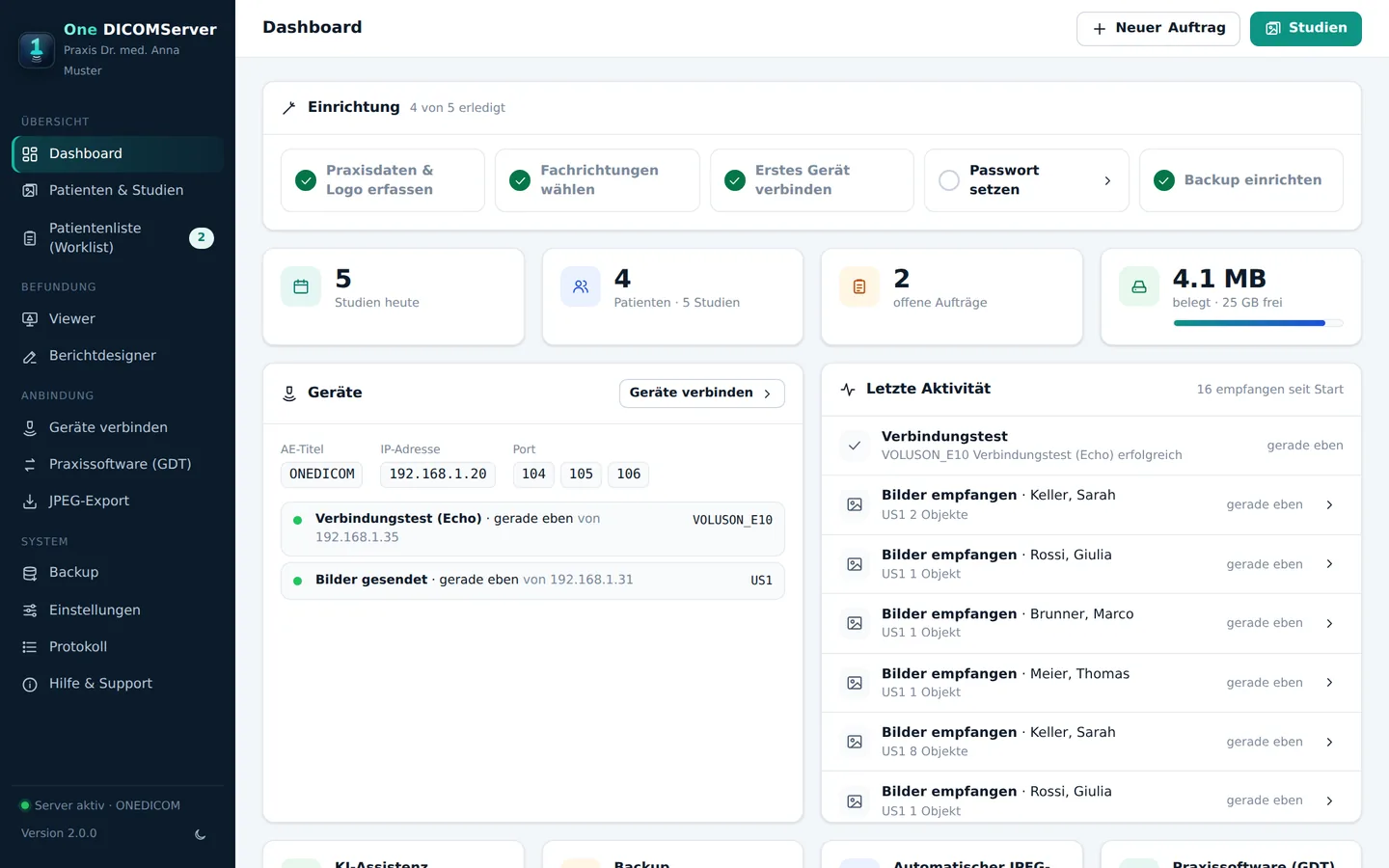
- Einrichtung: Solange etwas fehlt (Praxisdaten, erstes Gerät, Passwort, Backup), zeigt eine Liste die offenen Punkte – ein Klick führt direkt dorthin.
- Kennzahlen: Studien heute, Patienten und Studien, offene Aufträge, belegter und freier Speicher. Jede Kachel öffnet die passende Seite.
- Geräte: AE-Titel, IP-Adresse und Ports des Servers sowie die letzten Kontakte von Geräten. „Geräte verbinden“ führt zur Einrichtung.
- Letzte Aktivität: empfangene Bilder, Abfragen der Patientenliste, Verbindungstests, abgelehnte Verbindungen, Untersuchungsstatus, GDT-Aufträge und Importe – ein Klick öffnet die Studie.
- Hinweise: Port belegt, Zugriff aus dem Praxisnetz ohne Verschlüsselung, wartender JPEG-Export oder Testphase – jeweils mit Link zur Lösung.
5 Geräte verbinden
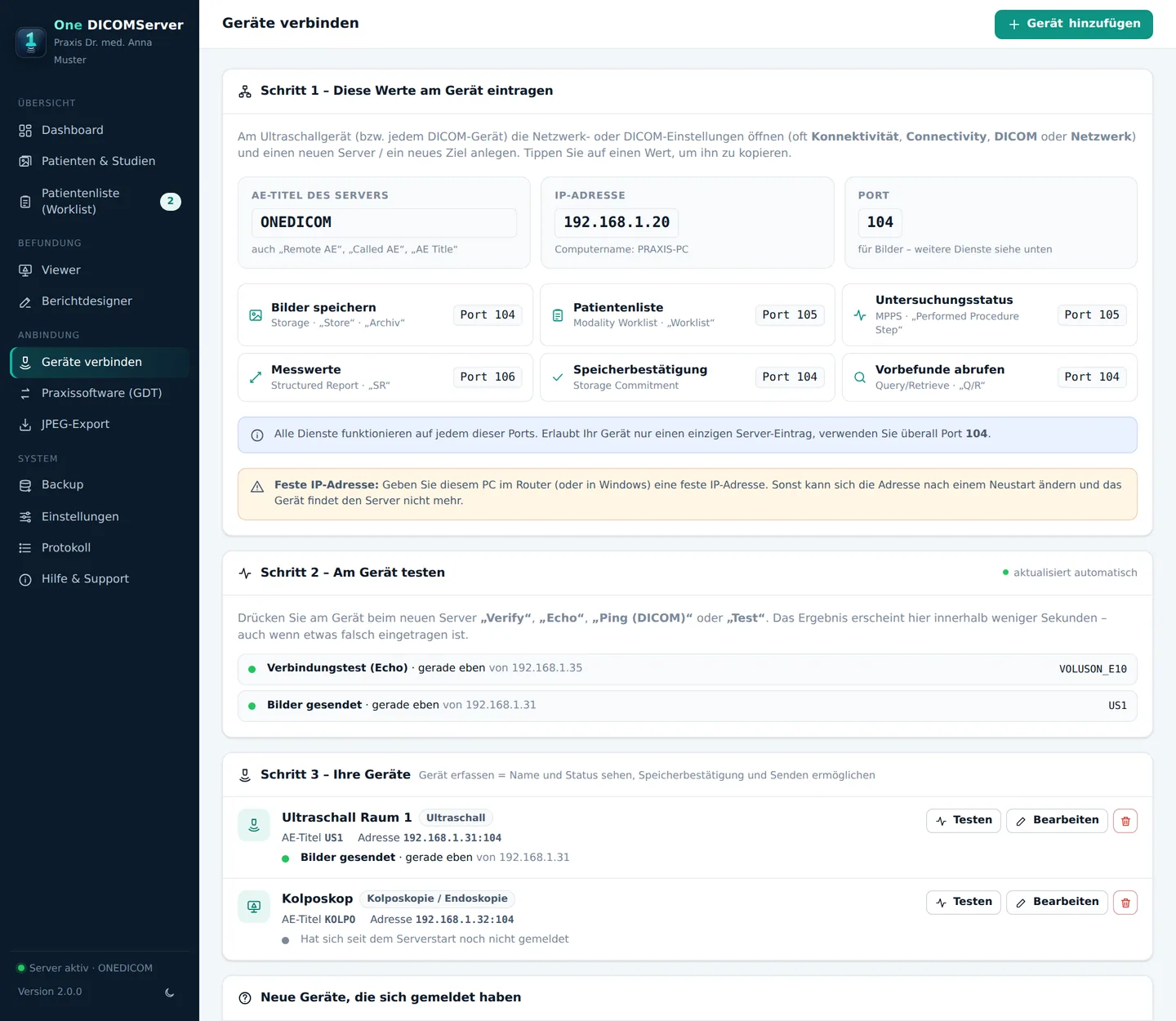
Hier richten Sie jedes DICOM-Gerät ein und sehen jederzeit, ob es den Server erreicht. Die Seite aktualisiert sich alle paar Sekunden.
- Schritt 1 – Werte am Gerät eintragen: AE-Titel des Servers, IP-Adresse (die Adresse im Praxisnetz steht zuerst; virtuelle Adapter wie VirtualBox oder VPN werden ausgeblendet) und Port. Darunter alle Dienste mit den Bezeichnungen, die Geräte üblicherweise verwenden. Ein Klick kopiert den Wert.
- Schritt 2 – Am Gerät testen: Nach „Verify/Echo“ am Gerät erscheint hier der Kontakt. Wird eine Verbindung abgelehnt, steht der Grund dabei (z.B. falscher Server-AE-Titel, Gerät nicht erfasst, Anfrage von einer anderen IP-Adresse).
- Schritt 3 – Ihre Geräte: jedes erfasste Gerät mit letztem Kontakt. „Testen“ prüft die Gegenrichtung (Server → Gerät), „Bearbeiten“ und „Entfernen“ verwalten den Eintrag.
- Neue Geräte, die sich gemeldet haben: Geräte, die noch nicht erfasst sind – „Als Gerät übernehmen“ füllt den Dialog mit AE-Titel und Adresse vor.
Gerät erfassen oder bearbeiten
| Feld | Bedeutung |
|---|---|
| Art des Geräts | Ultraschall, Kolposkopie/Endoskopie, Röntgen/CT/MR, andere Modalität, PACS/Befundstation – mit kurzem Hinweis, was unterstützt wird. |
| Bezeichnung | Frei wählbar, z.B. „Ultraschall Raum 2“. |
| AE-Titel des Geräts | Steht am Gerät in den DICOM-Einstellungen (oft „Local AE Title“). Max. 16 Zeichen, keine Umlaute, nicht gleich wie der Server. |
| IP-Adresse, Port | Empfohlen. Nötig für Speicherbestätigung, Vorbefunde und „Bilder senden“. Ist eine IP-Adresse eingetragen, werden Patientenliste und Archivabfragen dieses Geräts nur von dieser Adresse angenommen. |
| Zeichensatz (Erweitert) | Pro Gerät festlegen, falls Umlaute am Gerät falsch erscheinen: Latin-1, UTF-8 oder „Ohne Umlaute“ (Müller → Mueller). |
Wer darf sich verbinden?
| Regel | Bedeutung |
|---|---|
| Bilder auch von Geräten annehmen, die nicht in der Liste stehen | Praktisch beim Einrichten. Aus: nur erfasste Geräte dürfen Bilder senden. |
| Patientenliste und Untersuchungsstatus auch für nicht erfasste Geräte | Aus (empfohlen): Die Patientenliste enthält Patientendaten und wird nur erfassten Geräten geliefert. |
| Vorbefunde im Archiv auch für nicht erfasste Geräte | Aus (empfohlen). |
| Server-AE-Titel prüfen | Verbindungen ablehnen, bei denen am Gerät nicht genau der AE-Titel des Servers eingetragen ist. |
6 Patienten & Studien
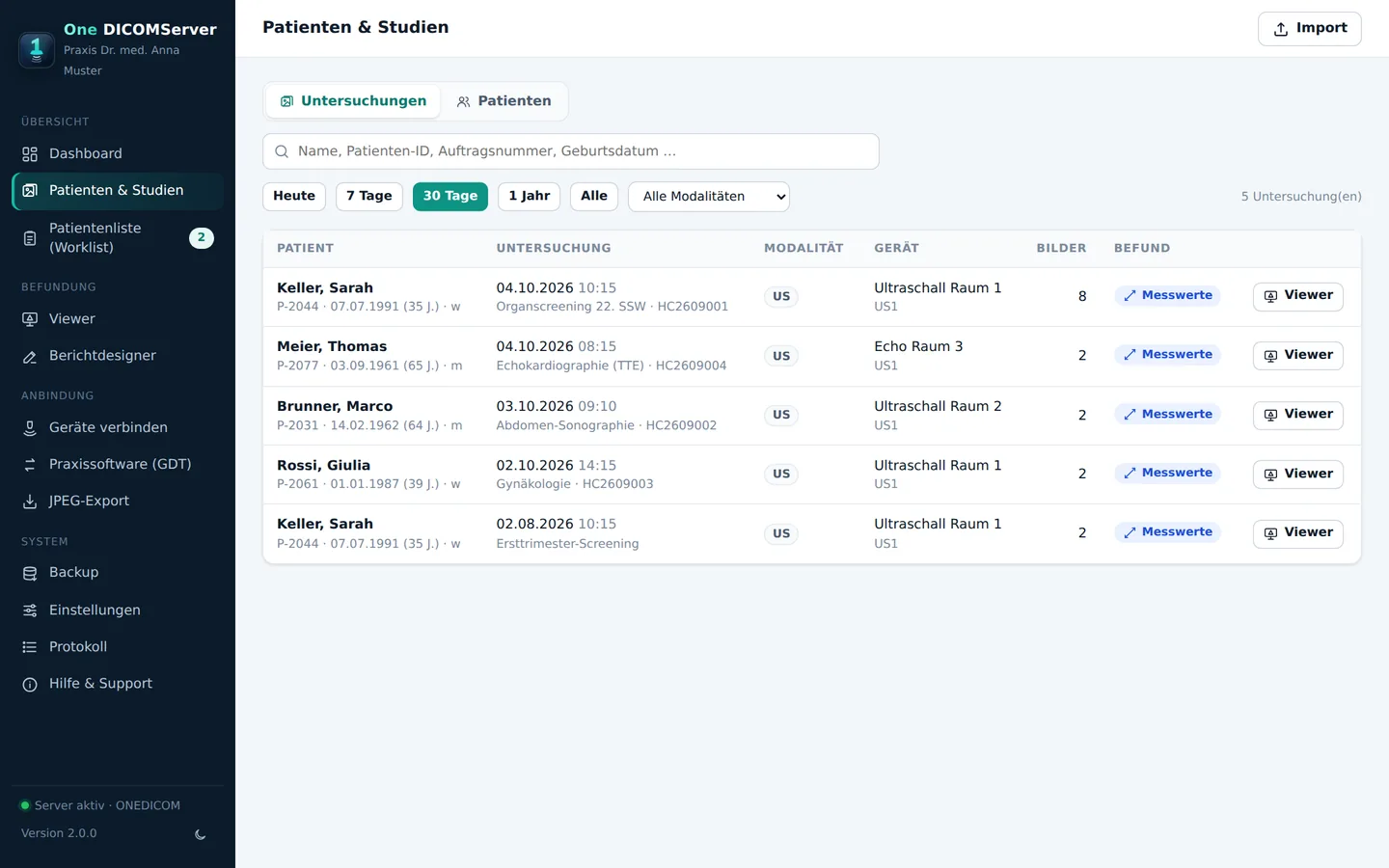
Zwei Ansichten
- Untersuchungen: jede Untersuchung eine Zeile, die neueste zuoberst. Spalten: Patient, Untersuchung (Datum, Beschreibung, Auftragsnummer), Modalität, Gerät, Anzahl Bilder und ob Messwerte bzw. ein Bericht vorhanden sind.
- Patienten: jeder Patient eine Zeile mit Anzahl Untersuchungen, letztem Datum und Modalitäten; ein Klick klappt alle seine Untersuchungen auf – ideal für Verlaufskontrollen (z.B. Schwangerschaft, Schilddrüse). Mit „+ Auftrag“ wird direkt ein neuer Auftrag für diesen Patienten angelegt. Patienten werden über die Patienten-ID zusammengefasst; ohne ID über Name und Geburtsdatum.
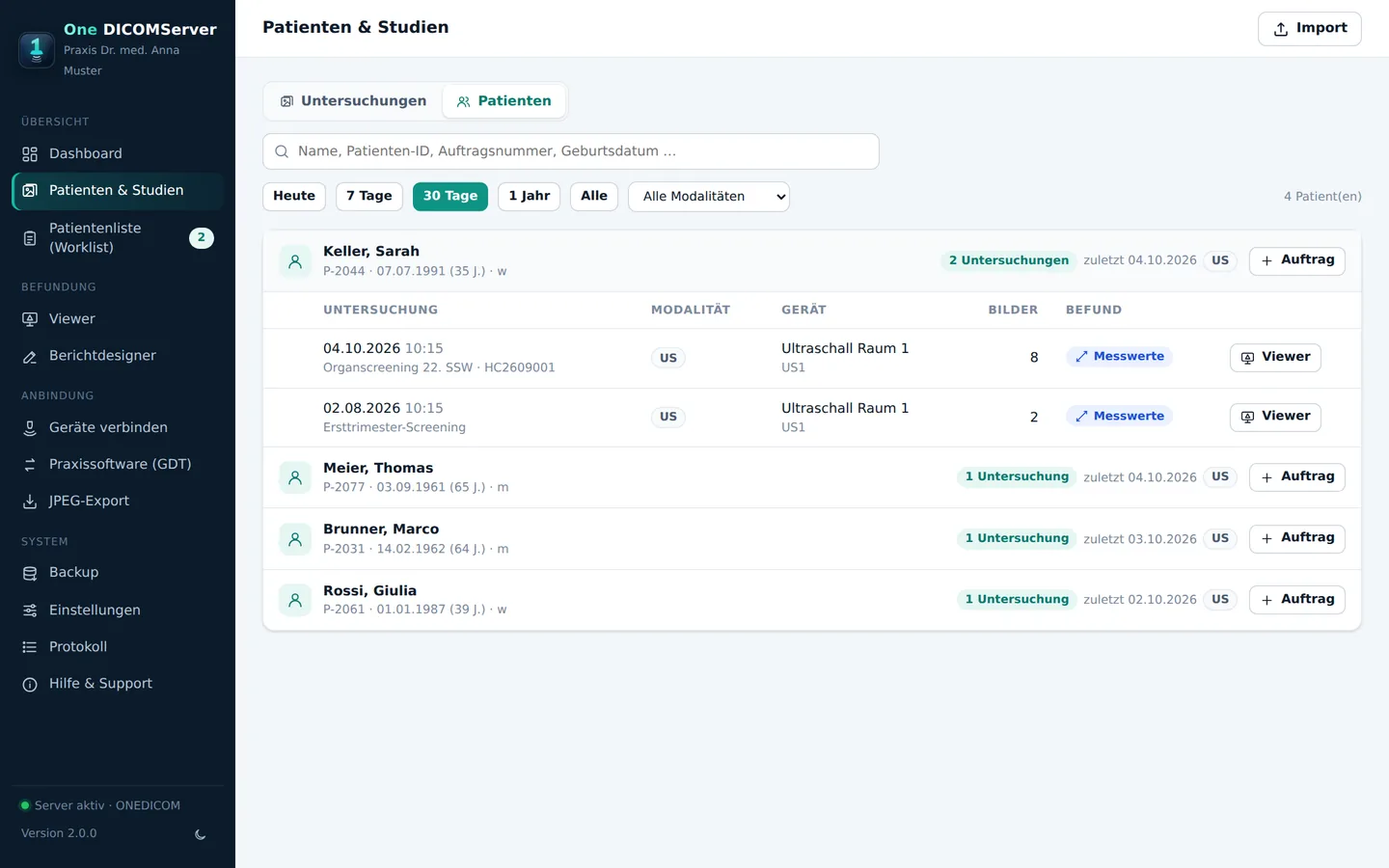
Suchen und filtern
- Suchfeld: Name, Vorname, Patienten-ID, Auftragsnummer oder Geburtsdatum – die Liste filtert sofort. Mit einem Suchbegriff wird immer im ganzen Archiv gesucht.
- Zeitraum: Heute, 7 Tage, 30 Tage, 1 Jahr oder Alle. Massgebend ist das Untersuchungsdatum oder – bei nachträglich importierten Daten – der Empfangstag.
- Modalität (z.B. nur Ultraschall) und Gerät (erscheint, sobald mehr als ein Gerät Bilder geschickt hat). Die Zahl in Klammern zeigt, wie viele Untersuchungen es gibt.
- Die gewählte Ansicht und der Zeitraum bleiben gespeichert. Die Taste „Viewer“ öffnet die Bilder direkt, ein Klick auf die Zeile die Studie.
DICOM-Dateien importieren (CD, USB-Stick)
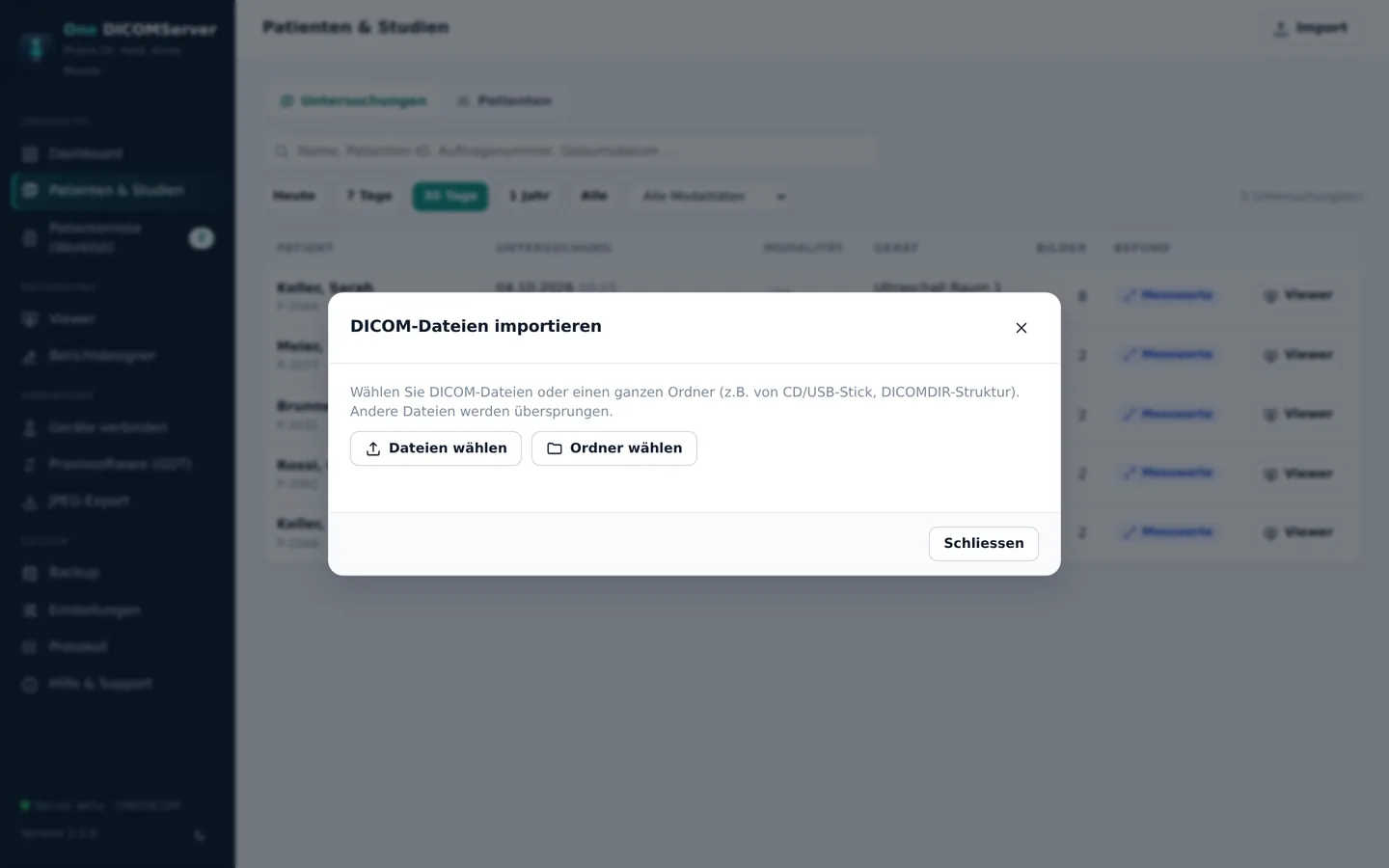
Oben rechts auf „Import“ klicken. Mit „Dateien wählen“ einzelne Dateien oder mit „Ordner wählen“ einen ganzen Ordner (z.B. eine Patienten-CD mit DICOMDIR) auswählen. Nicht-DICOM-Dateien werden übersprungen; die Gründe lassen sich am Ende aufklappen. Bei genau einer Studie führt „Studie öffnen“ direkt dorthin.
Die Studienansicht
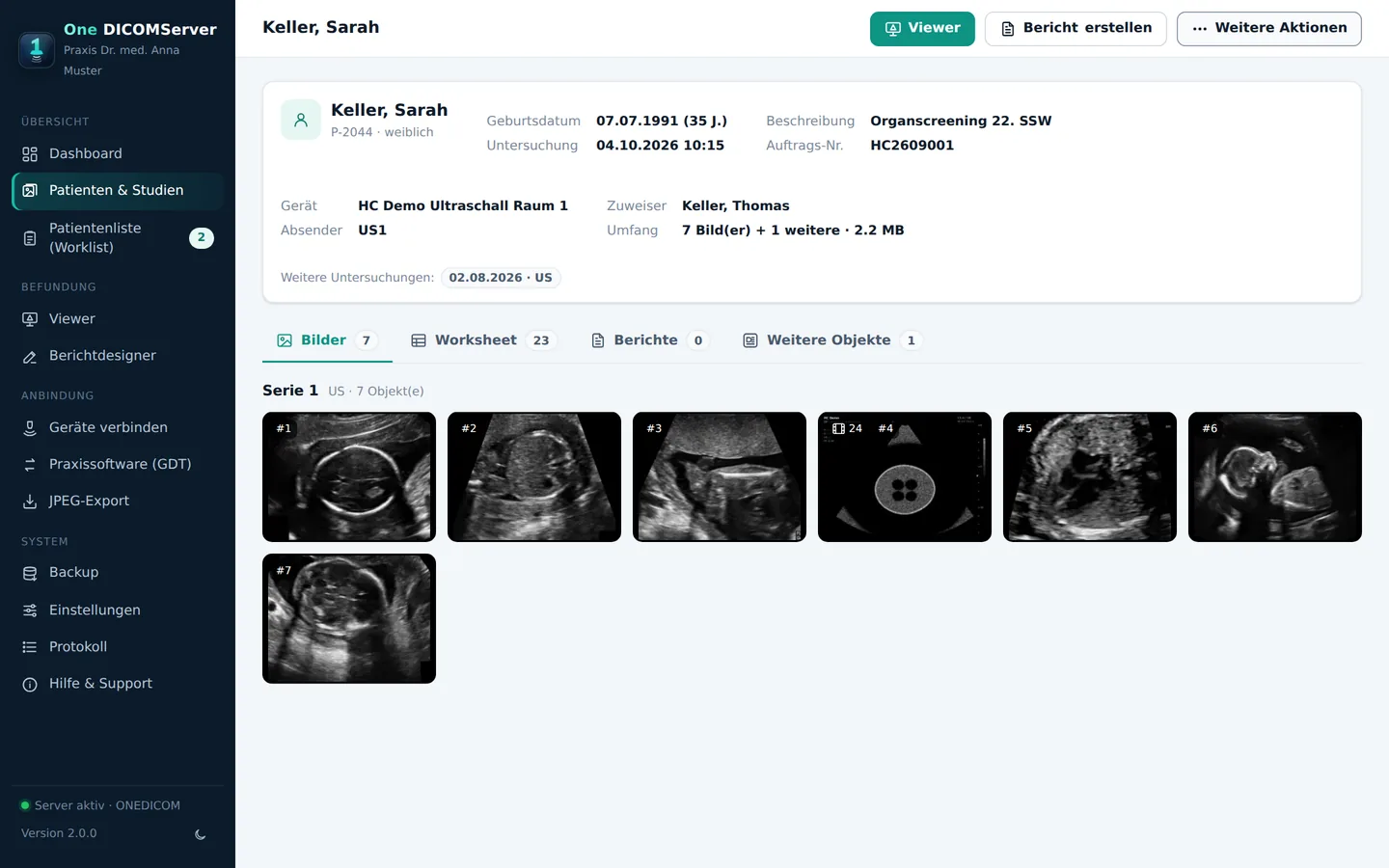
- Kopfbereich: Patientendaten, Untersuchungsdatum, Beschreibung, Auftragsnummer, Gerät, Absender (AE-Titel), Zuweiser und Umfang. Darunter stehen – falls vorhanden – die weiteren Untersuchungen desselben Patienten als Links.
- Reiter „Bilder“: alle Bilder nach Serien. Cine-Loops tragen ein Film-Symbol mit der Anzahl Einzelbilder, Schlüsselbilder einen Stern. Klick = im Viewer öffnen.
- Reiter „Worksheet“: die vom Gerät gesendeten Messungen (Structured Report) als geordnete Tabelle mit Perzentilen und Referenzen – siehe Worksheet. Die Rohdaten stehen aufklappbar darunter und lassen sich als CSV herunterladen.
- Reiter „Berichte“: alle gespeicherten Berichte mit Öffnen und PDF-Download; Löschen nur für Administratoren.
- Reiter „Weitere Objekte“: Messwert-Dateien, PDF-Dokumente vom Gerät und herstellerspezifische Daten. Diese bleiben unverändert erhalten.
Weitere Aktionen
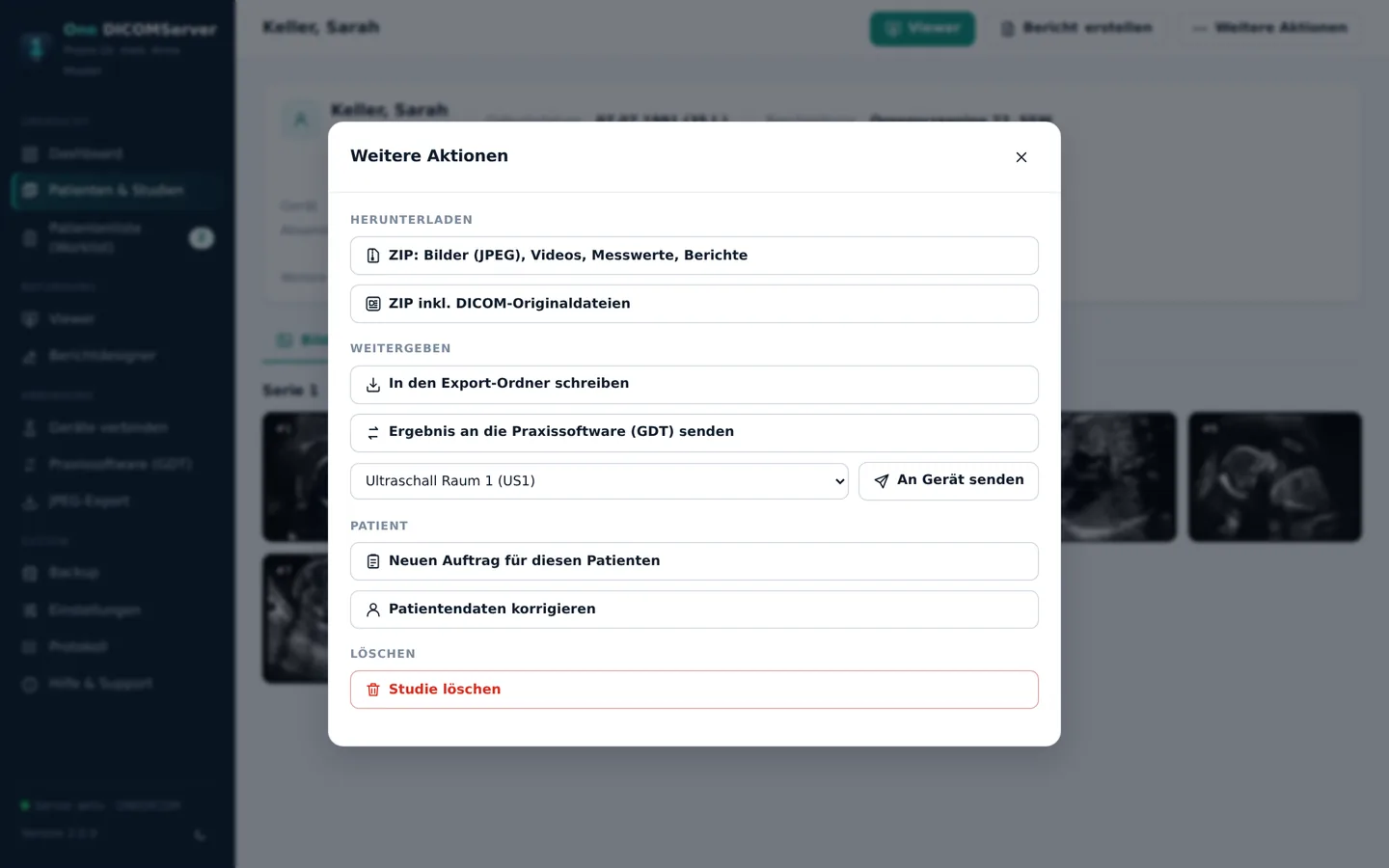
| Aktion | Was passiert |
|---|---|
| ZIP: Bilder, Videos, Messwerte, Berichte | ZIP-Datei mit allen Bildern als JPEG, Cine-Loops als Video (AVI), Messwerten (CSV) und Berichten (PDF) – ideal für Patienten oder Zuweiser. |
| ZIP inkl. DICOM-Originaldateien | Zusätzlich die Originaldaten, z.B. für eine Klinik oder einen Zweitbefund. |
| In den Export-Ordner schreiben | Legt die Bilder dieser Studie als JPEG im Export-Ordner ab (siehe JPEG-Export). Nur aktiv, wenn ein Export-Ordner eingerichtet ist. |
| Ergebnis an die Praxissoftware (GDT) senden | Schickt Befund, Messwerte und PDF sofort an die Praxissoftware (nur wenn GDT aktiv). |
| An Gerät senden | Sendet die Studie an ein erfasstes Gerät mit IP-Adresse (PACS, Befundstation). Die Verbindung wird vorher geprüft; ist das Ziel nicht erreichbar, erscheint sofort eine verständliche Meldung. |
| Neuen Auftrag für diesen Patienten | Öffnet die Patientenliste mit einem neuen Auftrag, in dem die Patientendaten bereits ausgefüllt sind. |
| Patientendaten korrigieren | Name, Patienten-ID, Geburtsdatum oder Geschlecht berichtigen, z.B. nach einer Notfall-Untersuchung ohne Auftrag. Die Korrektur gilt für Anzeige, Suche, Berichte und Exporte; die DICOM-Originaldateien bleiben unverändert. Jede Korrektur wird im Zugriffsprotokoll festgehalten. |
| Studie löschen | Nur Administratoren. Löscht die Studie mit allen Bildern und Berichten – nach Rückfrage und endgültig. |
7 Patientenliste (Worklist)
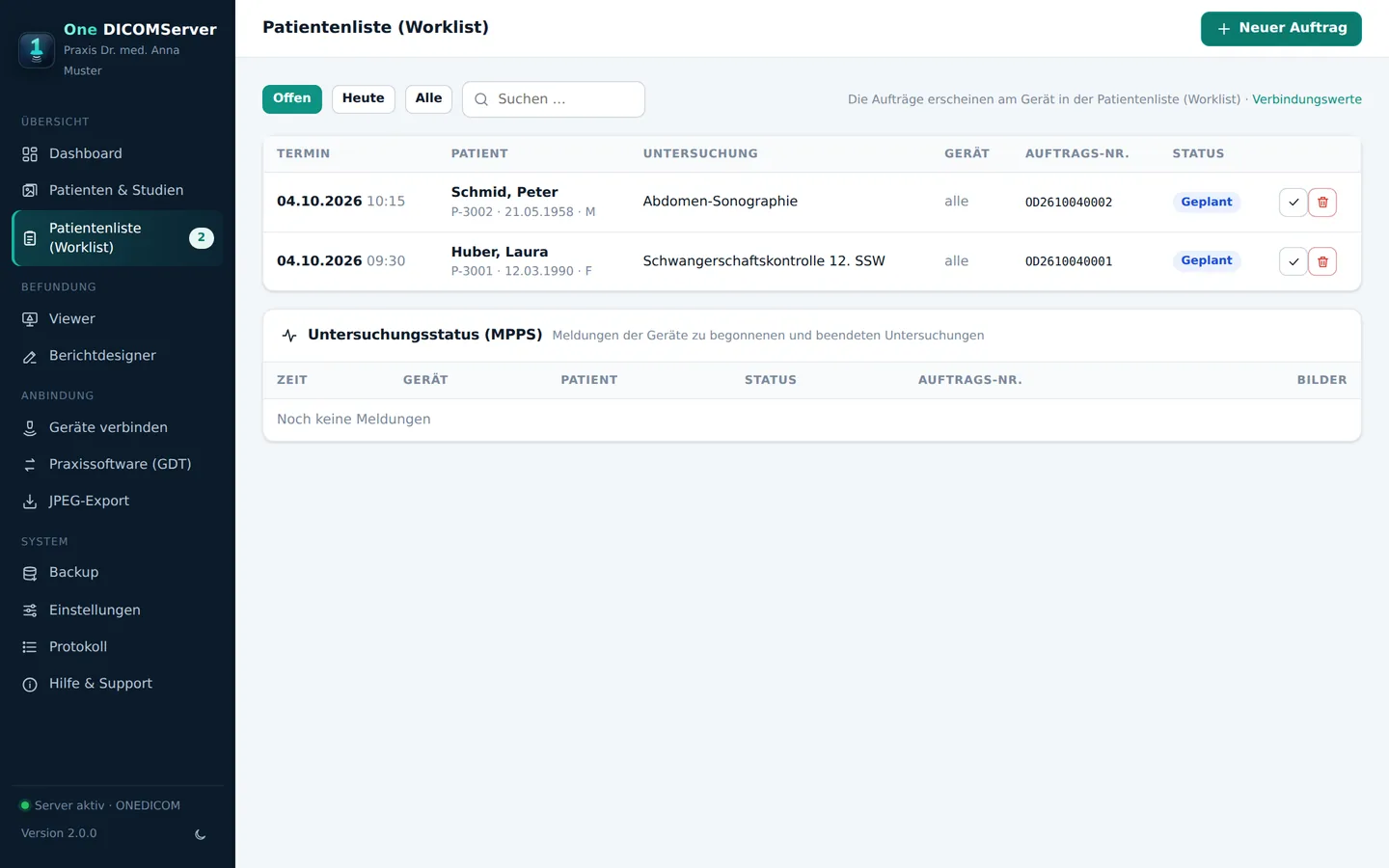
Die Patientenliste (DICOM: Modality Worklist) enthält die Patienten, die das Gerät für die nächste Untersuchung abrufen kann – Name, ID und Geburtsdatum müssen dann nicht mehr am Gerät getippt werden. Aufträge entstehen manuell („Neuer Auftrag“) oder automatisch aus der Praxissoftware (GDT).
Neuen Auftrag anlegen
| Feld | Hinweis |
|---|---|
| Nachname*, Vorname | Ab zwei Buchstaben werden bekannte Patienten aus dem Archiv vorgeschlagen. Ein Klick übernimmt Name, ID, Geburtsdatum und Geschlecht genau dieses Patienten. |
| Patienten-ID* | Die Nummer aus Ihrer Praxissoftware. Sie verbindet alle Untersuchungen eines Patienten. Ist die ID im Archiv bereits einem anderen Namen zugeordnet, erscheint ein Warnhinweis. |
| Geburtsdatum, Geschlecht | Werden am Gerät angezeigt und im Bericht gedruckt. Daten in der Zukunft werden abgelehnt. |
| Grösse, Gewicht | Optional, z.B. für Echokardiographie (Körperoberfläche). |
| Letzte Periode (LMP) | Nur bei Frauen; das Gerät berechnet damit die Schwangerschaftswoche. |
| Warnhinweise / Allergien | Wird am Gerät angezeigt. |
| Untersuchung | Frei eingeben oder aus der Liste wählen (z.B. „Zweittrimester / Organscreening“). |
| Gerät | „Alle Geräte“ oder ein bestimmtes Gerät – dann sieht nur dieses den Auftrag. |
| Modalität | US (Ultraschall), XC (Kolposkopie/Kamera), ES (Endoskopie), DX/CR (Röntgen), CT, MR, MG, OP, OT. |
| Datum, Zeit | Geplanter Termin. Zeit leer = ganzer Tag. Viele Geräte zeigen nur Aufträge von heute (siehe Einstellungen → Patientenliste). |
| Zuweiser, Durchführender Arzt, Priorität | Optional; Priorität Hoch/Notfall wird am Gerät hervorgehoben. |
| Auftrags-Nr. | Wird automatisch vergeben (Präfix einstellbar), ist eindeutig und verbindet Auftrag, Bilder und Bericht. Sie kann nachträglich nicht geändert werden. |
| Bemerkung / Fragestellung | Erscheint am Gerät als Kommentar. |
Status der Aufträge
- Geplant → Läuft (Gerät hat die Untersuchung begonnen) → Abgeschlossen oder Abgebrochen. Den Status meldet das Gerät automatisch (MPPS). Von Hand: Häkchen in der Zeile = als erledigt markieren.
- Erneut planen: Ein abgeschlossener oder abgebrochener Auftrag kann nicht auf „Geplant“ zurückgesetzt werden – sonst bekämen zwei Untersuchungen dieselbe Auftragsnummer und Bilder, Bericht und GDT-Rückmeldung würden vermischt. Stattdessen mit der Taste „Erneut planen“ (Pfeil-Symbol in der Zeile oder im geöffneten Auftrag) einen neuen Auftrag mit denselben Patienten- und Untersuchungsdaten und einer neuen Auftragsnummer anlegen.
- Bilder: Sind zu einem Auftrag bereits Bilder eingetroffen, führt die Taste „Bilder“ direkt zur Studie.
- Filter: Offen, Heute, Alle; dazu ein Suchfeld. Die Liste aktualisiert sich alle 15 Sekunden.
- Untersuchungsstatus (MPPS): Die Tabelle unten zeigt die Meldungen der Geräte mit Zeit, Gerät, Patient, Status und Anzahl Bilder. Ein Klick öffnet die zugehörige Studie.
- Aufräumen: Erledigte und alte Aufträge werden nach der eingestellten Anzahl Tage automatisch entfernt.
8 Viewer & Messungen
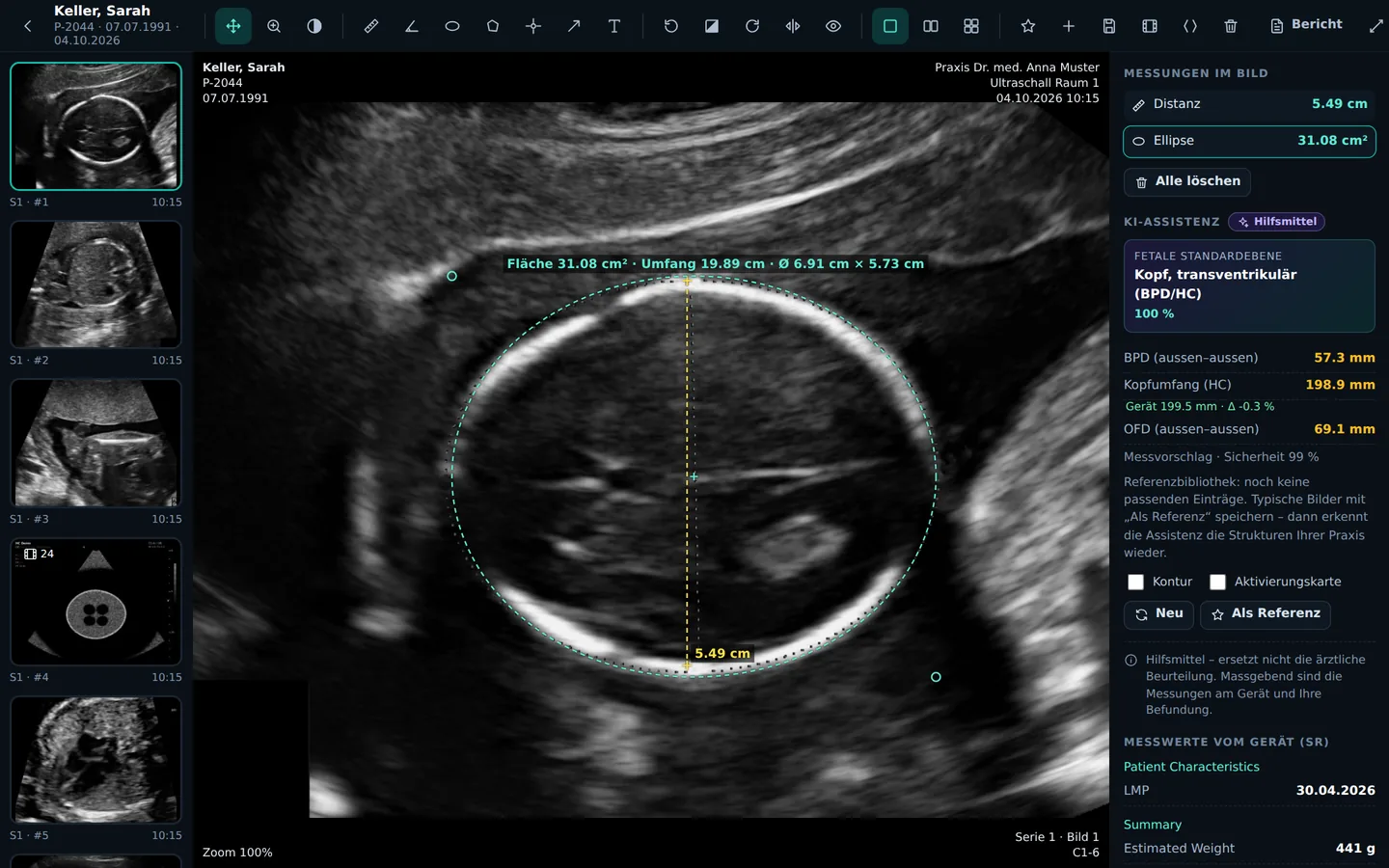
Der Viewer zeigt die Bilder einer Studie gross an: links die Vorschaubilder (bei vielen Bildern scrollbar, jedes Vorschaubild in voller Grösse), in der Mitte das Bild, rechts die Seitenleiste mit Messungen, Messwerten vom Gerät und Bildinformationen.

Werkzeuge
| Werkzeug | Taste | So geht's |
|---|---|---|
| Auswahl / Verschieben | V | Bild mit gedrückter Maustaste verschieben; Messungen anklicken, verschieben oder an den Endpunkten ändern. |
| Zoom | Z | Maus nach oben/unten ziehen. Alternativ Strg + Mausrad. |
| Helligkeit / Kontrast | W | Nach links/rechts = Kontrast, nach oben/unten = Helligkeit. Auch mit der rechten Maustaste. |
| Distanz | L | Vom Start- zum Endpunkt ziehen. Ergebnis in cm (im Doppler-Bereich: Zeit/Geschwindigkeit). |
| Winkel | A | Ersten Schenkel ziehen, dann den zweiten Punkt klicken. |
| Ellipse / Fläche | E | Diagonal ziehen. Zeigt Fläche, Umfang und beide Durchmesser (z.B. Kopfumfang). |
| Freihand-Fläche | F | Umriss mit gedrückter Maustaste nachfahren; Fläche und Umfang. |
| Messpunkt / Doppler-Wert | P | Klicken – zeigt z.B. die Geschwindigkeit an dieser Stelle. |
| Pfeil, Text | – / T | Markierungen und Beschriftungen für Bericht oder JPEG. |
Weitere Tasten der Leiste
- Zurücksetzen (R), Invertieren (I), Drehen, Spiegeln, Einblendungen ein/aus (O).
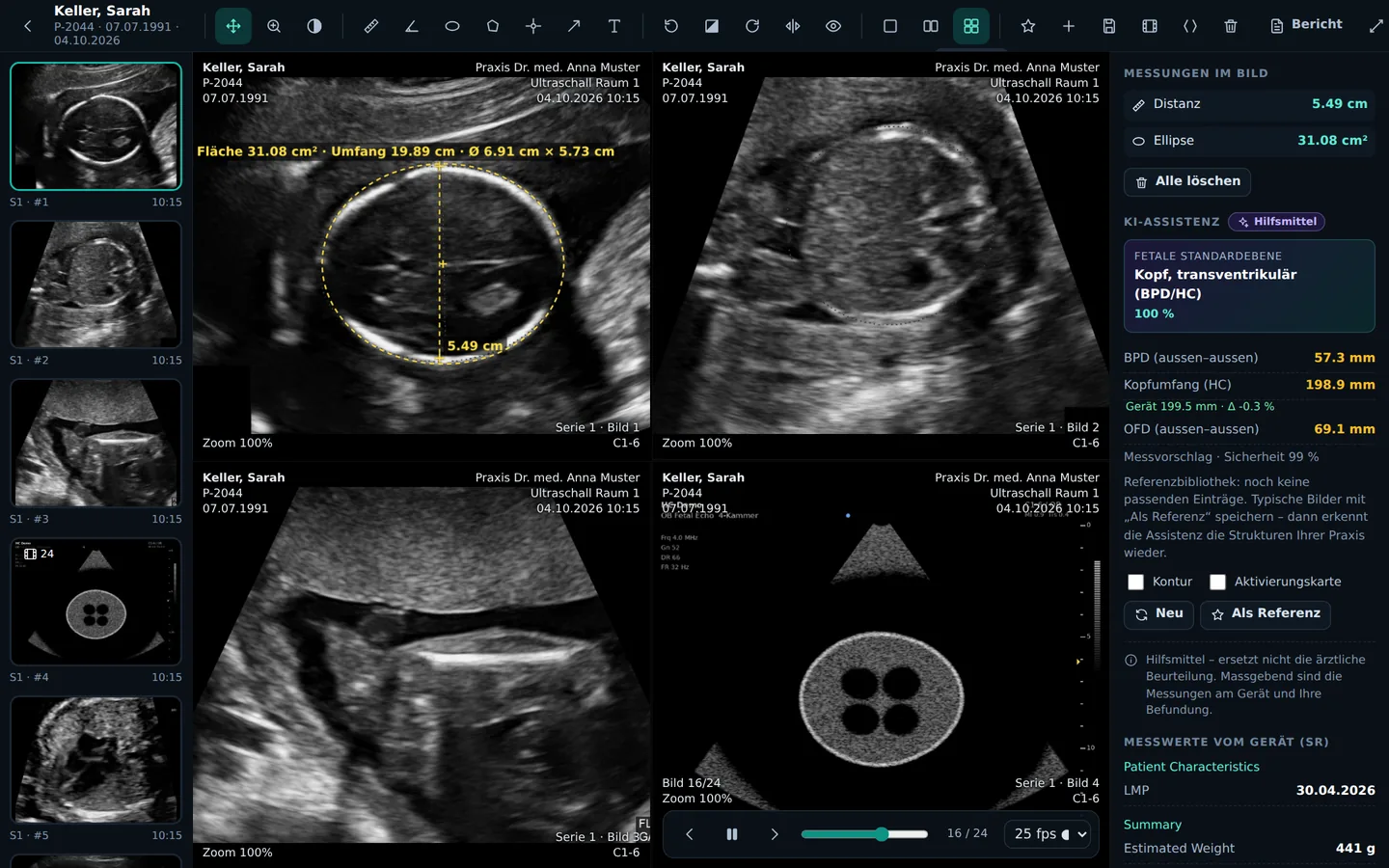
- Layout 1×1, 1×2, 2×2: mehrere Bilder nebeneinander, z.B. zum Vergleichen. Das aktive Feld ist farbig umrandet; ein Klick auf ein Vorschaubild lädt es dorthin. Doppelklick (Touch: Doppeltipp) auf ein Feld zeigt es wieder allein.
- Stern – Schlüsselbild (K): markiert das Bild; es ist im Bericht vorausgewählt.
- Für Bericht vormerken: übernimmt das aktuelle Bild mit Ihren Messungen in den nächsten Bericht.
- Bericht: öffnet direkt den Bericht zu dieser Studie.
- Als JPEG speichern (S), Cine als Video (AVI), DICOM-Tags (alle technischen Angaben mit Filter).
- Papierkorb (Entf): markierte Messung löschen; „Alle löschen“ in der Seitenleiste.
- Dieses Bild löschen (Seitenleiste, nur Administratoren): entfernt ein einzelnes, z.B. versehentlich gespeichertes Bild endgültig aus dem Archiv.
- Seitenleiste, Vollbild (F11), Schliessen (Esc).
Bedienung mit Touch (Tablet, Handy)
| Geste | Wirkung |
|---|---|
| Mit einem Finger ziehen | Je nach gewähltem Werkzeug: Bild verschieben, Helligkeit/Kontrast, messen. Messpunkte lassen sich mit dem Finger greifen (grösserer Fangbereich). |
| Zwei Finger auseinander/zusammen | Zoomen um die Mitte zwischen den Fingern (bis 2000 %). |
| Zwei Finger verschieben | Bild verschieben – auch während ein Messwerkzeug aktiv ist. |
| Doppeltipp | Im Layout 2×2 bzw. 1×2: dieses Feld allein anzeigen. |
Auf dem Handy liegen die Vorschaubilder unten als waagrechte Leiste, die Seitenleiste öffnet sich als Fenster über dem Bild.
Cine-Loops
Loops starten automatisch. Mit der Leertaste anhalten/abspielen, mit ← → Einzelbild vor/zurück, mit dem Schieberegler springen. Die Bildrate lässt sich rechts in der Leiste wählen. Messungen gelten für das jeweilige Einzelbild.
Kalibrierung und Genauigkeit
- Bei Ultraschallbildern liest One DICOMServer die Kalibrierung aus den Bildbereichen des Geräts – Messungen sind in cm, cm² bzw. cm/s. In der Seitenleiste steht „kalibrierte Region(en)“.
- Bei Röntgen-, CT- und MR-Bildern wird der Pixelabstand verwendet („Pixel Spacing kalibriert“).
- Bilder ohne Kalibrierung (z.B. Fotos) zeigen Pixel („nicht kalibriert“). Diese Werte sind keine Längen.
- Messungen werden automatisch gespeichert und beim nächsten Öffnen wieder angezeigt. Schlägt das Speichern fehl (z.B. Verbindung unterbrochen), erscheint eine Meldung.
9 Worksheet
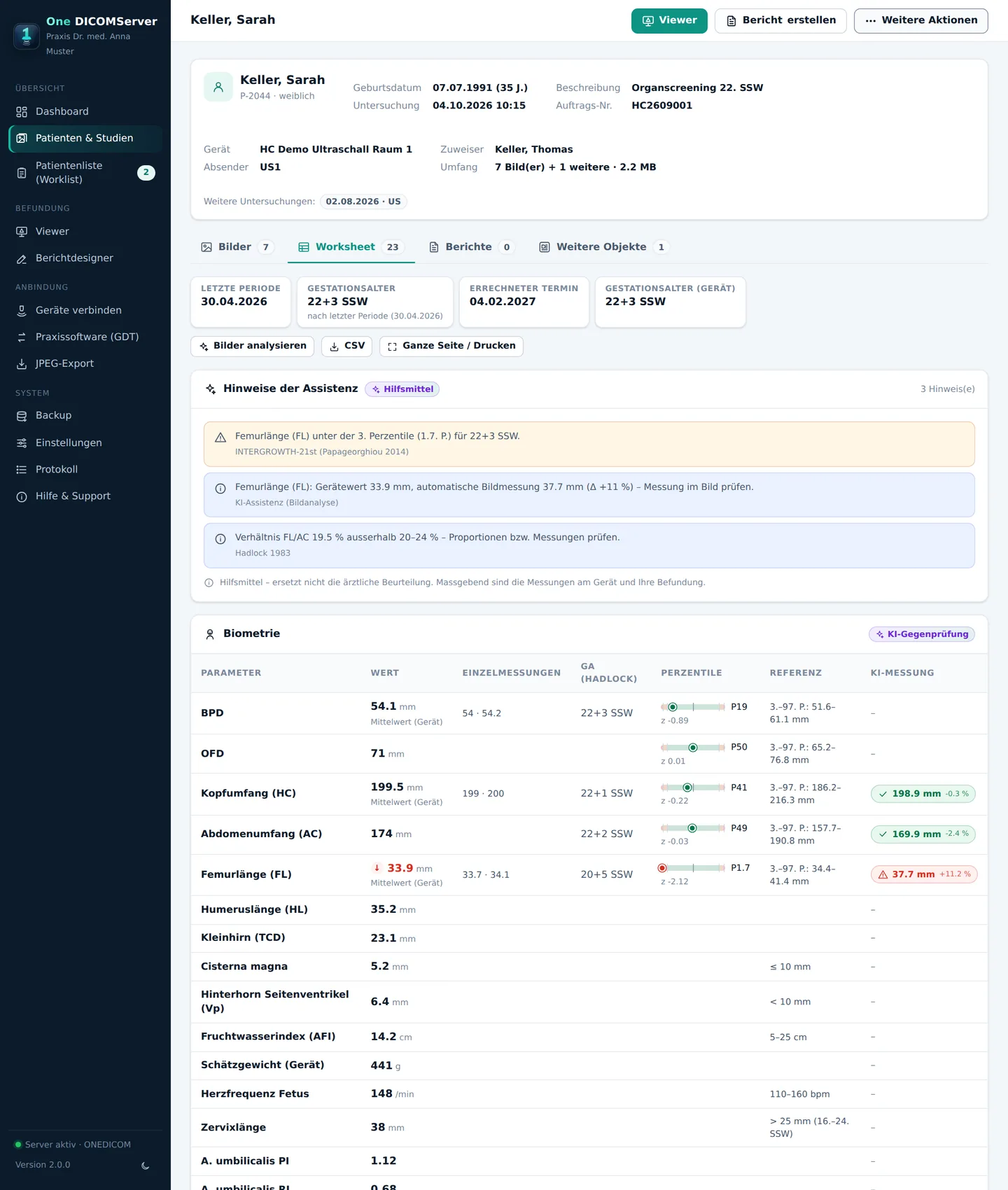
Das Worksheet bereitet die Messwerte, die das Gerät als Structured Report sendet, übersichtlich auf. Es erscheint in jeder Studie im Reiter „Worksheet“; „Ganze Seite / Drucken“ öffnet eine Druckansicht, „CSV“ speichert die Tabelle für Excel.
- Kopfzeile: je nach Untersuchung letzte Periode, Gestationsalter, errechneter Termin und Gestationsalter laut Gerät; in der Gynäkologie Zyklustag und Alter; in der Echokardiographie Körperoberfläche und das verwendete Referenzkollektiv.
- Wert: Mittelwert oder ausgewählter Wert des Geräts, darunter woher er stammt (z.B. „Mittelwert (Gerät)“). Die Einzelmessungen stehen in der nächsten Spalte.
- GA (Hadlock): das Gestationsalter, dem der einzelne Messwert entspricht.
- Perzentile: Balken mit Markierungen bei der 3., 10., 50., 90. und 97. Perzentile; grün im Normbereich, orange zwischen 3. und 10. bzw. 90. und 97., rot ausserhalb.
- Referenz: Referenzbereich bzw. Grenzwert mit Quelle; Werte ausserhalb sind rot und mit ↑/↓ markiert.
- Berechnet: Werte, die das Programm aus den Gerätewerten berechnet (z.B. Schätzgewicht, Verhältnisse, LV-Masse, Ovarvolumen) – zur Kontrolle der Gerätewerte und für den Bericht.
- Weitere Messwerte: alle Werte, die keinem bekannten Parameter zugeordnet werden können, unverändert mit Gruppe und Einheit.
Datierung in der Schwangerschaft
Für Perzentilen und Termin wird das Gestationsalter in dieser Reihenfolge bestimmt: letzte Periode (aus dem Structured Report oder der Patientenliste), sonst der Geburtstermin des Geräts. Gibt es im Archiv eine Ultraschall-Datierung derselben Patientin aus dem ersten Trimenon (SSL 10–84 mm, höchstens 10 Monate zurück) und weicht diese um mehr als eine Woche ab, wird die Ultraschall-Datierung verwendet und ein Hinweis angezeigt (ISUOG).
Was je Fachrichtung ausgewertet wird
| Fachrichtung | Parameter und Referenzen |
|---|---|
| Geburtshilfe | SSL, NT, Fruchthöhle; BPD, OFD, HC, AC, FL, HL, TCD mit Perzentilen nach INTERGROWTH-21st (Papageorghiou 2014); Schätzgewicht nach Hadlock (BPD-HC-AC-FL) und INTERGROWTH-21st mit Perzentile; Gestationsalter nach Hadlock; Verhältnisse HC/AC, FL/AC, Kopfindex; Konsistenz der Biometrie (Abweichung > 2 Wochen); Cisterna magna, Hinterhorn, Fruchtwasserindex, Herzfrequenz, Zervixlänge; Pulsatilitätsindex A. umbilicalis (Perzentile ca.) und ACM, CPR. Mehrlinge getrennt nach Fetus. |
| Gynäkologie | Uterusmasse, Endometrium (postmenopausal Hinweis ab 4 mm), Ovarlänge/-breite/-höhe und Volumen (Ellipsoidformel, Grenzwerte prä-/postmenopausal), Follikel. |
| Kardiologie | LVIDd, LVIDs, IVSd, LVPWd, EF (Scheibchenmethode bevorzugt; Teichholz zur Gegenprüfung), FS, Volumina, LA-Volumenindex, Aortenwurzel; LV-Masse (ASE linear), Massenindex, relative Wanddicke und LV-Geometrie; E/A, e′ septal/lateral, E/e′, TR Vmax mit Algorithmus der diastolischen Funktion (ASE/EACVI 2016); TAPSE, RV basal, sPAP. Referenzbereiche nach ASE/EACVI 2015 getrennt nach Geschlecht. |
| Abdomen / Innere Medizin | Leber (MCL), Milz, Nieren, Ductus choledochus (altersabhängig), Gallenblasenwand, Pfortader, Pankreaskopf und -gang, Aorta abdominalis (Aneurysma ab 3.0 cm), Appendix, Darmwand, Harnblase und Restharn, Schilddrüsenvolumen, Prostatavolumen. Generische Distanzen und Volumen von LOGIQ und Venue werden über die Organ-Angabe (Finding Site) zugeordnet. |
10 KI-Assistenz
Die KI-Assistenz ist ausgeschaltet, bis ein Administrator sie unter Einstellungen → KI-Assistenz einschaltet und bestätigt, dass die Hinweise nur als Hilfsmittel dienen (mit Name und Zeitpunkt protokolliert). Sie rechnet vollständig auf dem Server-PC; es werden keine Bilder oder Daten übertragen.
| Funktion | Was sie tut |
|---|---|
| Plausibilitätsprüfung | Hinweise im Worksheet: Werte ausserhalb der 3./97. Perzentile oder des Referenzbereichs, widersprüchliche Biometrie, Schätzgewicht des Geräts weicht von der Formel ab, EF passt nicht zu den Diametern, Datierungen widersprechen sich, LV-Geometrie und diastolische Funktion. |
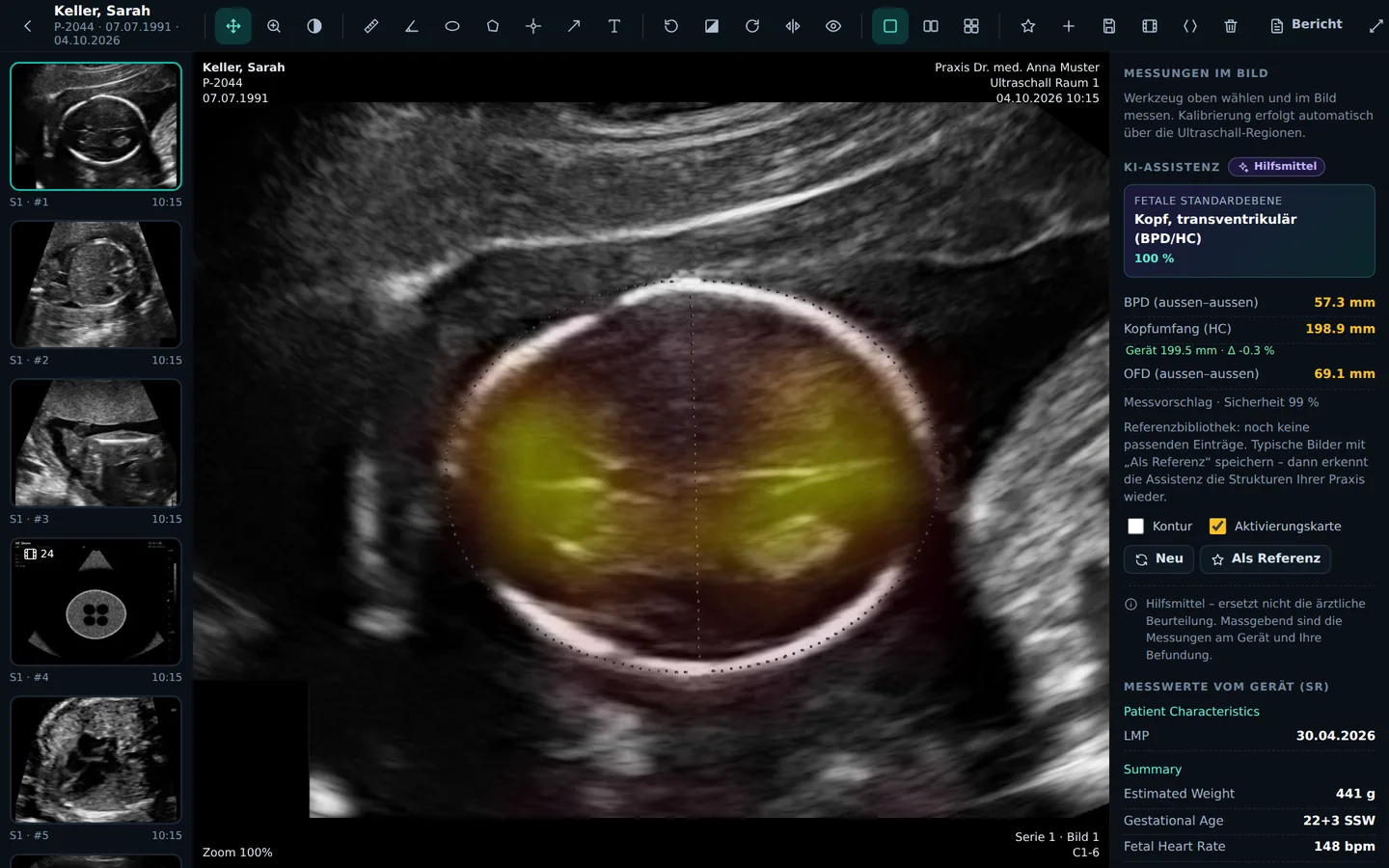
| Standardebenen erkennen | Erkennt in fetalen Ultraschallbildern 13 Standardebenen des Zweittrimester-Screenings (Kopf transventrikulär und transzerebellär, Abdomen, Femur, Vierkammerblick, LVOT, RVOT, Drei-Gefäss-Blick, Profil, Lippen, Wirbelsäule koronar/sagittal, Nieren) mit Wahrscheinlichkeit. Die „Aktivierungskarte“ zeigt, worauf sich die Erkennung stützt. |
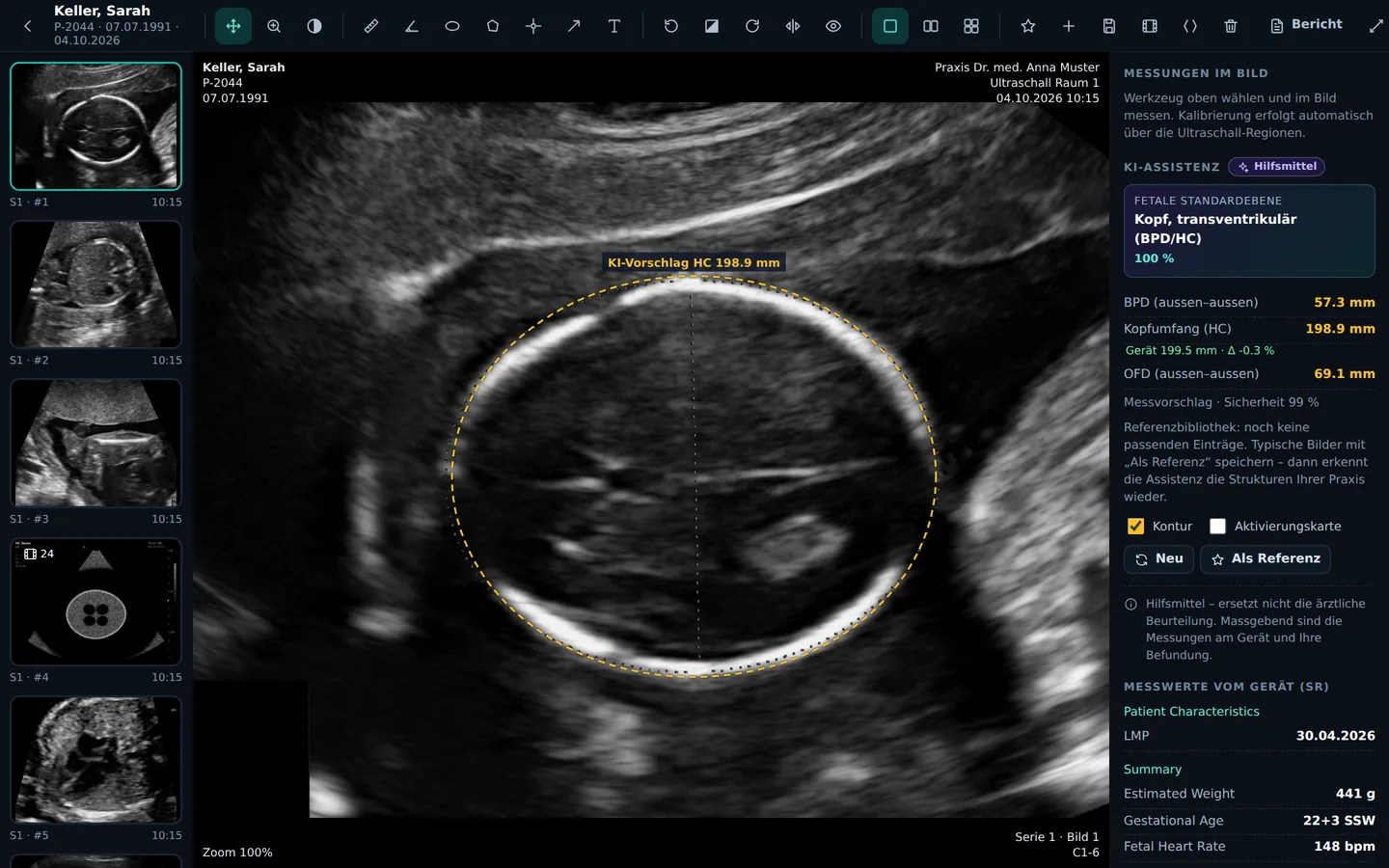
| Gegenprüfung im Bild | Misst in den erkannten Ebenen Kopfumfang (dazu BPD und OFD aussen–aussen), Abdomenumfang und Femurlänge automatisch nach – kalibriert über die Ultraschall-Regionen des Bildes – und vergleicht HC, AC und FL mit dem Gerätewert: grün bis 5 % (AC 8 %), orange bis 10 % (AC 15 %), darüber rot mit Hinweis. |
| Referenzbibliothek | Eigene, beschriftete Referenzbilder der Praxis für alle Fachrichtungen (z.B. Echo-Schnitte, Organe). Neue Bilder werden mit der Bibliothek verglichen; angezeigt werden die ähnlichsten Bezeichnungen (mindestens 3 Referenzbilder pro Bezeichnung). |
| Analyse im Hintergrund | Analysiert neue Ultraschallbilder automatisch (ca. 1 Sekunde pro Bild). Sonst im Viewer beim Öffnen eines Bildes oder im Worksheet mit „Bilder analysieren“. |
Im Viewer
Die Seitenleiste zeigt unter „KI-Assistenz“ die erkannte Ebene, die Messvorschläge mit dem Vergleich zum Gerätewert und – bei eingeschalteter Bibliothek – ähnliche Referenzbilder. „Kontur“ blendet den Messvorschlag gestrichelt in Gelb ein, „Aktivierungskarte“ die Bildbereiche, auf die sich die Erkennung stützt. „Neu“ analysiert das Bild erneut; bei Cine-Loops wird das angezeigte Einzelbild analysiert.
Referenzbilder speichern und importieren
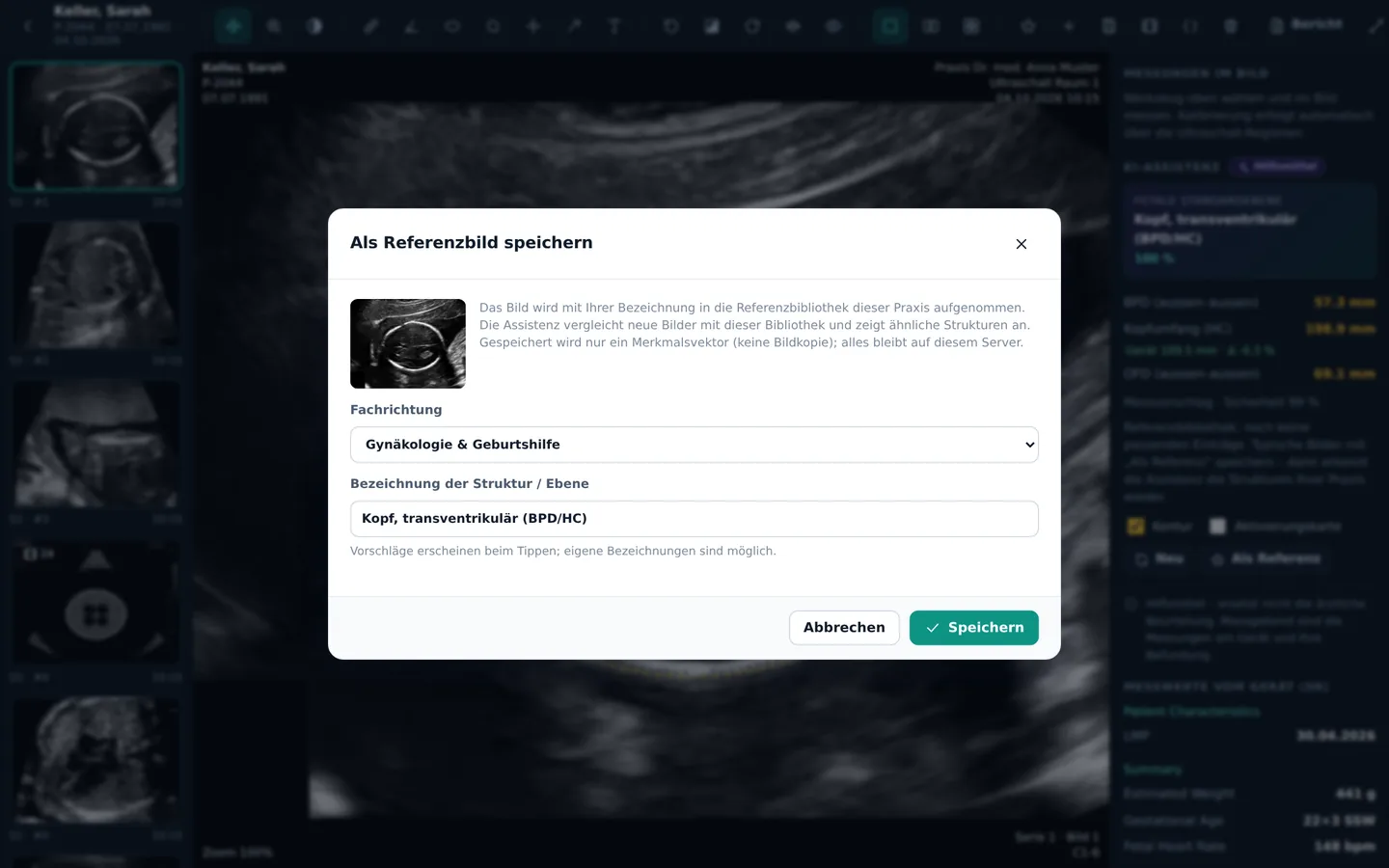
Im Viewer auf „Als Referenz“ klicken, die Fachrichtung wählen und die Bezeichnung eingeben (Vorschläge erscheinen beim Tippen, z.B. „Apikaler Vierkammerblick (A4C)“, „Leber (Längsschnitt MCL)“). Gespeichert wird ein Merkmalsvektor des Bildes, keine Kopie. Unter Einstellungen → KI-Assistenz → Importieren lassen sich ganze Ordner übernehmen: ein Unterordner pro Bezeichnung mit PNG- oder JPG-Bildern – oder der öffentliche Datensatz FETAL_PLANES_DB (Burgos-Artizzu et al. 2020, Lizenz CC BY 4.0) mit der Datei FETAL_PLANES_DB_data.csv.
Grenzen
- Die Erkennung der Standardebenen ist für fetale Bilder des 2. und 3. Trimenons trainiert. Im 1. Trimenon, bei Mehrlingen, in 3D/4D-, Farb- und Dopplerdarstellungen ist sie unzuverlässig; bei Mehrlingen wird keine Gegenprüfung angezeigt.
- Messvorschläge setzen kalibrierte Bilder voraus (Ultraschall-Regionen). Ohne Kalibrierung erscheint nur die Kontur.
- BPD und OFD werden aussen–aussen gemessen. Da Geräte je nach Einstellung aussen–innen oder aussen–aussen messen, werden sie nicht mit dem Gerätewert verglichen.
- Für Kardiologie und Abdomen erfolgt die Erkennung über Ihre eigene Referenzbibliothek; ihre Qualität hängt von Anzahl und Auswahl der Referenzbilder ab.
Modell für Standardebenen und Merkmale: SonoNet-32 (Baumgartner CF et al., „SonoNet: Real-Time Detection and Localisation of Fetal Standard Scan Planes in Freehand Ultrasound“, IEEE TMI 2017), Lizenz Apache 2.0.
11 Befundbericht
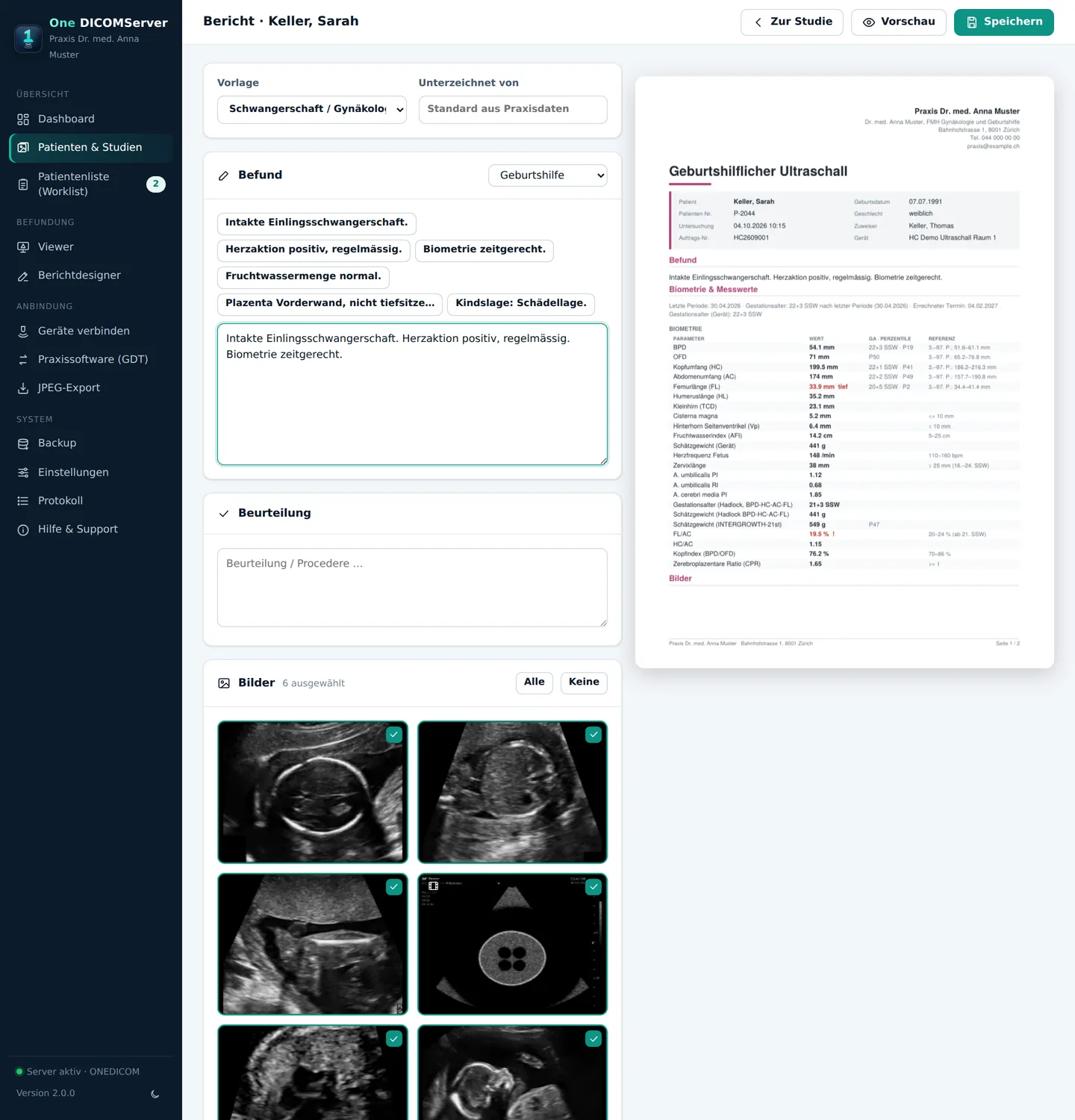
- In der Studie oder im Viewer auf „Bericht“ klicken.
- Vorlage: wird anhand der Untersuchung vorgeschlagen (z.B. Schwangerschaft, Echo, Abdomen) und lässt sich ändern.
- Unterzeichnet von: leer = Arzt aus den Praxisdaten; sonst einen anderen Namen eintragen.
- Befund: frei schreiben oder Textbausteine anklicken (Kategorie wählbar: Abdomen, Geburtshilfe, Gynäkologie, Echo, Gefässe, Schilddrüse …).
- Beurteilung: Zusammenfassung und Procedere.
- Bilder: Bilder anklicken, um sie aus- oder abzuwählen („Alle“ / „Keine“). Im Viewer vorgemerkte Bilder mit Messungen stehen zuoberst; Schlüsselbilder sind vorausgewählt.
- Messwerte: Die Vorlagen für Schwangerschaft, Echokardiographie und Abdomen enthalten den Baustein Worksheet: Parameter, Wert, Gestationsalter, Perzentile und Referenzbereich wie im Worksheet. Für den Baustein „Messwerte-Liste“ lassen sich einzelne Werte an- oder abwählen („Alle“ / „Keine“). Hinweise der KI-Assistenz werden nie automatisch in den Bericht übernommen.
- Vorschau zeigt das PDF rechts an (auf dem Handy in einem neuen Tab). „Bericht speichern“ legt das PDF in der Studie ab.
Nach dem Speichern: PDF öffnen, drucken oder herunterladen. Ist GDT eingestellt („wenn der Bericht gespeichert wird“), geht der Befund automatisch an die Praxissoftware. Alle Berichte finden Sie im Reiter „Berichte“ der Studie.
12 Berichtdesigner
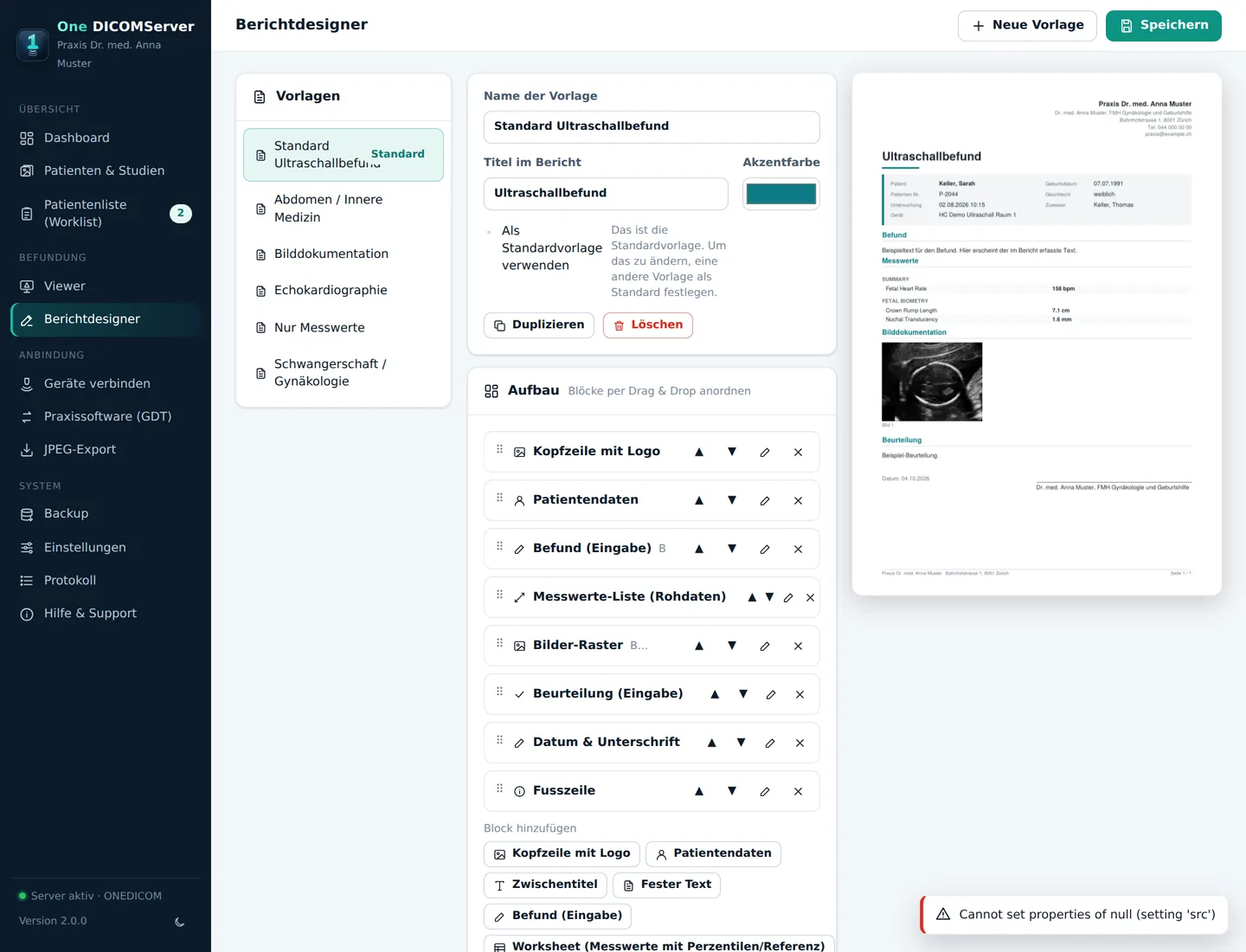
Hier legen Sie fest, wie Ihre Berichte aussehen (nur Administratoren). Mitgeliefert werden Vorlagen für Standard-Ultraschall, Schwangerschaft/Gynäkologie, Echokardiographie, Abdomen/Innere Medizin, Bilddokumentation und Messwertprotokoll.
- Vorlage wählen (links), Neue Vorlage oder Duplizieren (Kopie einer bestehenden), Löschen (die letzte Vorlage kann nicht gelöscht werden). Vorlagen mit ungespeicherten Änderungen sind in der Liste markiert.
- Name (erscheint in der Auswahl), Titel im Bericht, Akzentfarbe für Linien und Überschriften, Als Standardvorlage verwenden – es gibt immer genau eine Standardvorlage.
- Aufbau: Blöcke mit der Maus verschieben (Griff links) oder mit den Pfeilen, mit dem Stift bearbeiten, mit × entfernen. Unten „Block hinzufügen“.
- Die Vorschau rechts zeigt das Ergebnis mit einer Beispielpatientin. Zum Schluss „Speichern“.
| Block | Einstellungen |
|---|---|
| Kopfzeile mit Logo | Titel (leer = Vorlagentitel), Praxislogo ein/aus. Praxisdaten stehen rechts oben. |
| Patientendaten | Welche Felder erscheinen: Name, Geburtsdatum, Patienten-Nr., Geschlecht, Untersuchungsdatum, Zuweiser, Auftrags-Nr., Gerät. |
| Zwischentitel | Überschrift, z.B. „Anamnese“. |
| Fester Text | Überschrift, Text und Schriftgrösse. Platzhalter: {Patient} {Name} {Vorname} {GebDatum} {Datum} {Heute} {Arzt} {Praxis} {Zuweiser}. |
| Befund / Beurteilung (Eingabe) | Überschrift – der Text wird beim Erstellen des Berichts eingegeben. |
| Worksheet | Überschrift. Zeigt die Messwerte geordnet mit Gestationsalter, Perzentile und Referenzbereich; auffällige Werte sind markiert. |
| Messwerte-Liste (Rohdaten) | Überschrift, Filter (nur Gruppen/Messungen mit bestimmten Begriffen, mit | getrennt). |
| Bilder-Raster | Überschrift, Spalten (1–5), max. Bilder, Bildunterschriften. |
| Datum & Unterschrift | Name (leer = Arzt aus Praxisdaten). |
| Abstand, Seitenumbruch, Fusszeile | Abstand in Punkten; Fusszeile mit eigenem Text (leer = Praxisname und Adresse) und Seitenzahl. |
13 Praxissoftware (GDT)
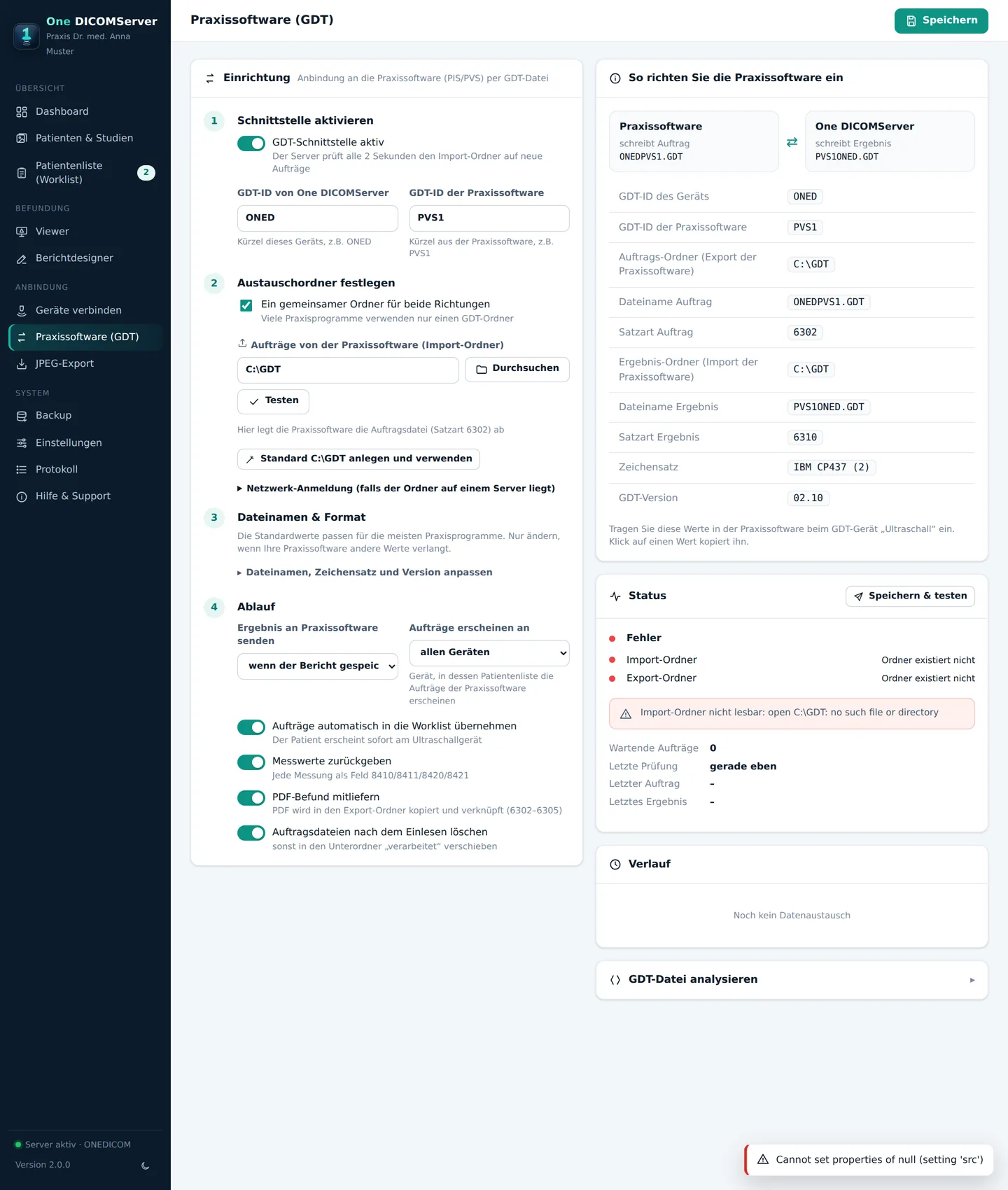
Über GDT tauschen One DICOMServer und Ihre Praxissoftware (PIS/PVS) Dateien in einem gemeinsamen Ordner aus: Die Praxissoftware legt einen Auftrag ab (Satzart 6302), One DICOMServer schreibt das Ergebnis zurück (Satzart 6310). Die Seite ist in vier nummerierte Schritte gegliedert.
1. Schnittstelle aktivieren
- GDT-Schnittstelle aktiv: Der Server prüft alle 2 Sekunden den Import-Ordner.
- GDT-ID von One DICOMServer (z.B.
ONED) und GDT-ID der Praxissoftware (z.B.PVS1) – diese Kürzel müssen in beiden Programmen gleich eingetragen sein. Sie bestimmen auch die Dateinamen.
2. Austauschordner festlegen
- Ein gemeinsamer Ordner für beide Richtungen (empfohlen, von den meisten Praxisprogrammen so verwendet) oder getrennte Import-/Export-Ordner.
- Durchsuchen wählt einen Ordner, Testen prüft, ob er erreichbar und beschreibbar ist, „Standard C:\GDT anlegen und verwenden“ erstellt den üblichen Ordner.
- Netzwerk-Anmeldung: Liegt der Ordner auf einem Server, den Netzwerkpfad (z.B.
\\SERVER\Praxis\GDT) verwenden und bei Bedarf Benutzer und Passwort angeben. Laufwerksbuchstaben wieP:\funktionieren im Dienst nicht zuverlässig.
3. Dateinamen & Format
| Einstellung | Bedeutung |
|---|---|
| Auftragsdateien (Muster) | Welche Dateien als Auftrag gelesen werden, z.B. *.GDT oder HCDSPVS1.GDT. |
| Ergebnisdatei | Name der Rückgabedatei, z.B. {EMPF}{SEND}.GDT (= PVS1ONED.GDT). {NR} fügt eine laufende Nummer ein. |
| Zeichensatz | IBM CP437 (Standard, 9206=2) oder ISO 8859-1 (9206=3) – wie in der Praxissoftware. |
| GDT-Version | 02.10 (GDT 2.1), 03.00 oder 03.50 – wie in der Praxissoftware eingestellt. |
4. Ablauf
| Einstellung | Bedeutung |
|---|---|
| Ergebnis an Praxissoftware senden | wenn der Bericht gespeichert wird (Standard) · wenn Messwerte (SR) vom Gerät eintreffen · wenn die Untersuchung am Gerät beendet wird · nur manuell (Studie → Weitere Aktionen). |
| Aufträge an Gerät | An alle Geräte oder ein bestimmtes Gerät. |
| Aufträge automatisch in die Patientenliste übernehmen | Aus jedem GDT-Auftrag entsteht sofort ein Auftrag in der Patientenliste. |
| Messwerte zurückgeben | Messwerte (Felder 8410–8421) im Ergebnis mitsenden. |
| PDF-Befund mitliefern | Pfad zum PDF-Bericht im Ergebnis (Felder 6302–6305), damit die Praxissoftware ihn archiviert. |
| Auftragsdateien nach dem Einlesen löschen | Sonst werden sie in den Unterordner verarbeitet verschoben. Fehlerhafte Aufträge landen immer in fehler. |
Einrichtung in der Praxissoftware, Test und Kontrolle
- Die Karte „So richten Sie die Praxissoftware ein“ fasst alle Werte zusammen: Ordner, Dateinamen, Satzarten, Zeichensatz, GDT-IDs. Diese in der Praxissoftware beim neuen GDT-Gerät eintragen.
- Status: letzter Ordnerscan, wartende Dateien, letzte Aufträge/Ergebnisse. „Speichern & testen“ speichert die Einstellungen und legt eine Testpatientin als Auftrag in den Import-Ordner – sie erscheint nach wenigen Sekunden in der Patientenliste.
- Warteschlange: Holt die Praxissoftware das vorherige Ergebnis noch nicht ab, wartet das nächste im Unterordner
_hcds_ausgang– nichts wird überschrieben. - Verlauf: alle Importe und Rückgaben mit Zeit und Ergebnis. Fehler können zusätzlich per E-Mail gemeldet werden (siehe E-Mail).
- GDT-Datei analysieren: Inhalt einer GDT-Datei einfügen und Feld für Feld anzeigen lassen oder direkt importieren – hilfreich bei der Einrichtung.
14 JPEG-Export
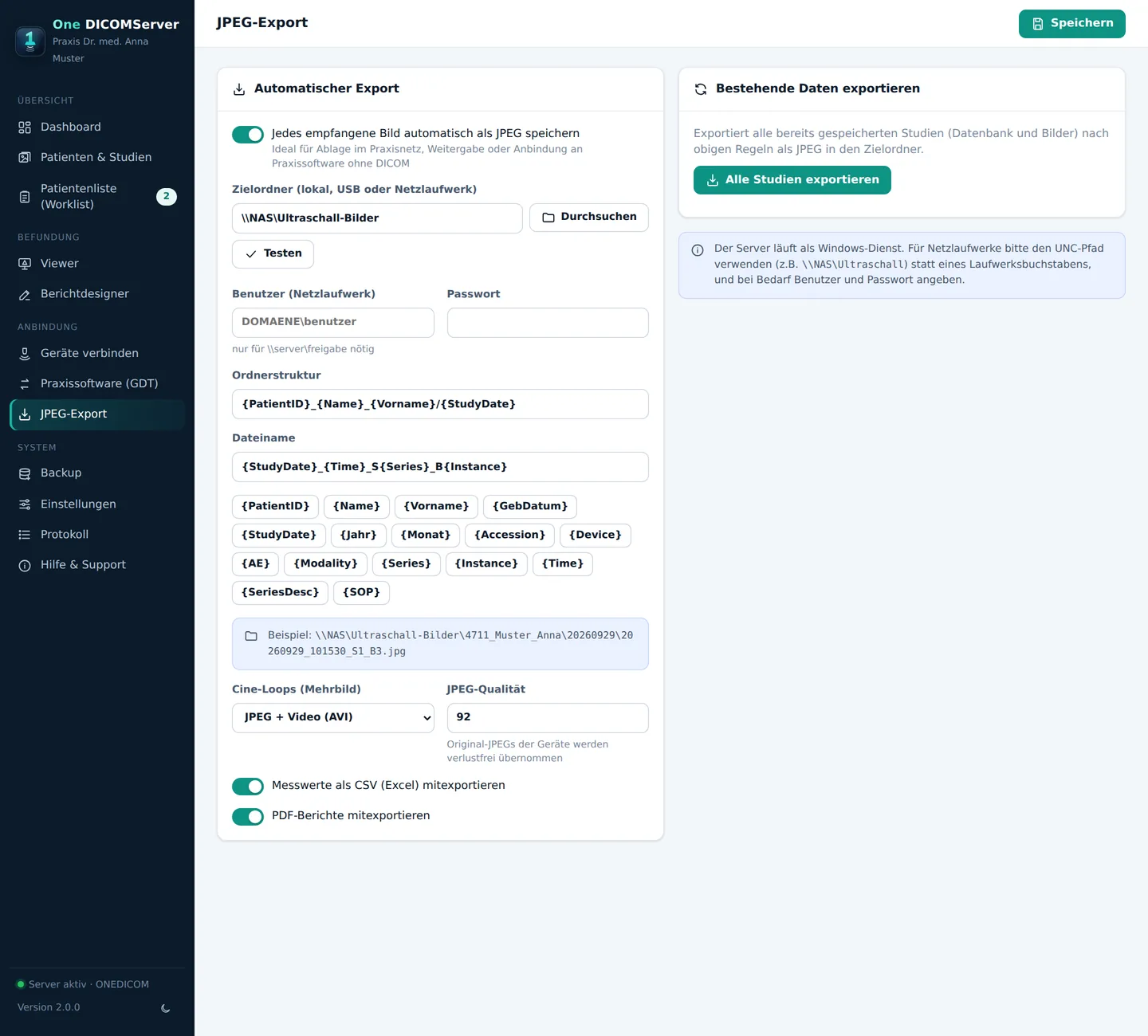
Legt jedes empfangene Bild zusätzlich als JPEG in einem Ordner ab – z.B. für die Krankengeschichte, eine Bilddatenbank oder zum einfachen Weitergeben.
- Aktivieren und Zielordner wählen (lokal, USB oder Netzlaufwerk mit Benutzer/Passwort). Mit „Testen“ prüfen.
- Ordnerstruktur und Dateiname mit Platzhaltern gestalten (Knöpfe unter den Feldern fügen sie ein). Das Beispiel darunter zeigt das Ergebnis.
- Cine-Loops: nur erstes Bild als JPEG · alle Einzelbilder · JPEG + Video (AVI) · nicht exportieren.
- JPEG-Qualität (Standard 92), Messwerte als CSV und PDF-Berichte mitexportieren.
- Bestehende Daten exportieren: „Alle Studien exportieren“ exportiert das ganze Archiv mit Fortschrittsanzeige.
- Ist das Ziel nicht erreichbar (NAS aus, USB fehlt), warten die Bilder und werden automatisch nachgeliefert. Das Dashboard zeigt die Anzahl wartender Bilder; auf Wunsch kommt eine E-Mail.
| Platzhalter | Beispiel | Platzhalter | Beispiel |
|---|---|---|---|
{PatientID} | 4711 | {Accession} | HC2609290001 |
{Name} / {Vorname} | Muster / Anna | {Device} / {AE} | Ultraschall 1 / US1 |
{GebDatum} | 19880412 | {Modality} | US |
{StudyDate} | 20260929 | {Series} / {Instance} | 1 / 3 |
{Jahr} / {Monat} | 2026 / 09 | {Time} | 101530 |
{SeriesDesc} | OB | {SOP} | eindeutige Kennung |
15 Backup & Wiederherstellung
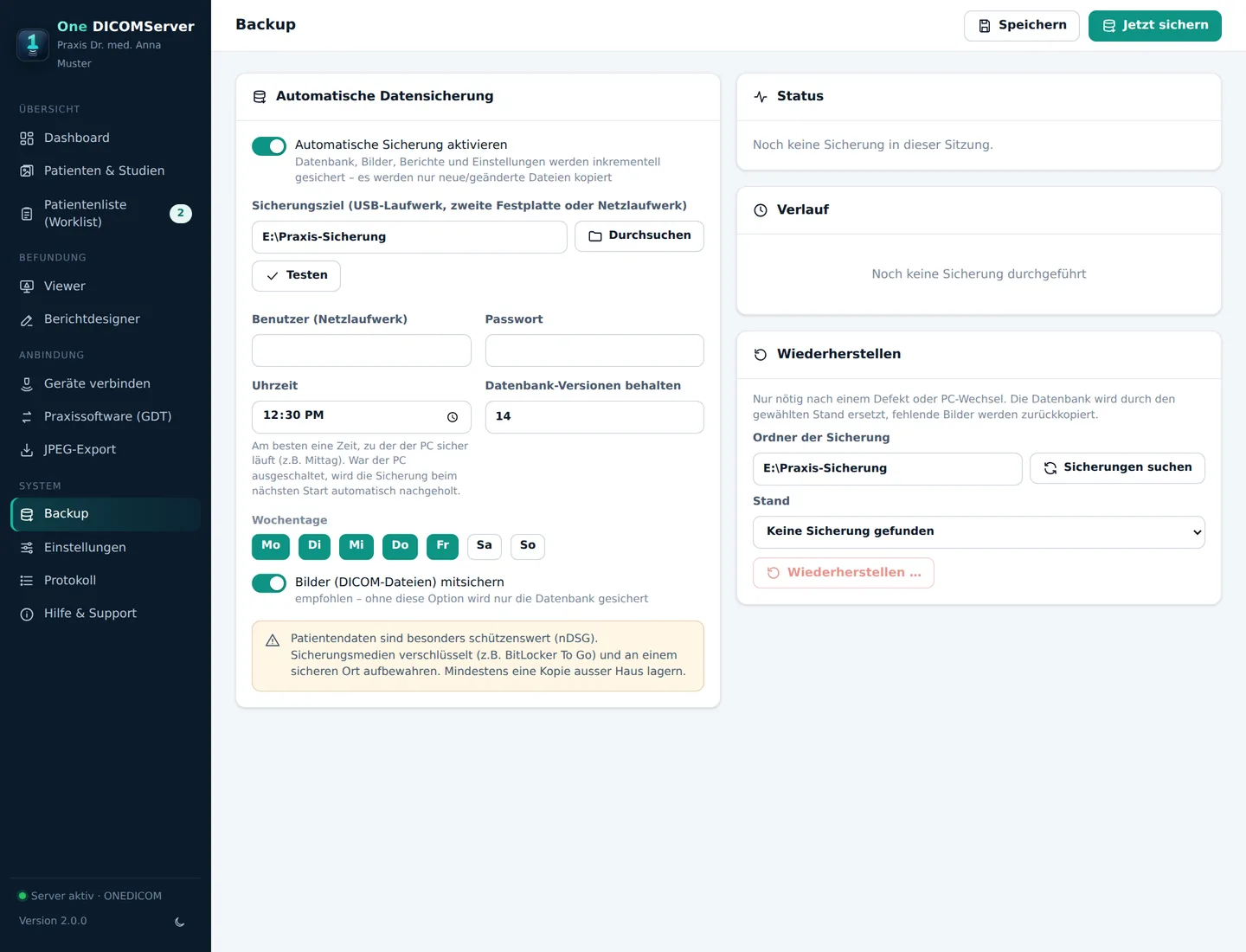
Automatische Sicherung
- Aktivieren, Sicherungsziel wählen (USB-Festplatte, zweite Festplatte oder NAS mit Benutzer/Passwort) und mit „Testen“ prüfen.
- Uhrzeit und Wochentage festlegen – am besten eine Zeit, zu der der PC sicher läuft (z.B. Mittag). War der PC aus, wird die Sicherung beim nächsten Start nachgeholt.
- Datenbank-Versionen behalten: wie viele ältere Datenbankstände aufbewahrt werden (Standard 14).
- Bilder mitsichern: sichert auch die DICOM-Dateien (empfohlen). Gesichert wird inkrementell – nur Neues und Geändertes wird kopiert.
- Jetzt sichern startet sofort eine Sicherung. Status und Verlauf zeigen Ergebnis, Dauer und Anzahl Dateien. Fehler erscheinen auf dem Dashboard und – wenn eingerichtet – per E-Mail.
Wiederherstellen
- Unter Sicherungsort das Sicherungsziel eintragen und auf das Symbol daneben klicken – die vorhandenen Stände erscheinen.
- Den gewünschten Stand wählen und „Wiederherstellen“ klicken (Rückfrage).
- Die Datenbank wird ersetzt, fehlende Bilder werden zurückkopiert. Der bisherige Stand bleibt als
.vor-wiederherstellungerhalten.
16 Einstellungen
Die Einstellungen sind in Reiter gegliedert (nur Administratoren). Änderungen mit „Speichern“ oben rechts übernehmen; Karten mit dem Vermerk „wird sofort gespeichert“ brauchen keinen Klick. Viele Karten haben eine Taste „Standardwerte“, die die Werte dieser Karte auf die Werkseinstellung zurücksetzt (wirksam erst nach dem Speichern). Die Geräte werden nicht hier, sondern unter Geräte verbinden verwaltet.
Server & Ports
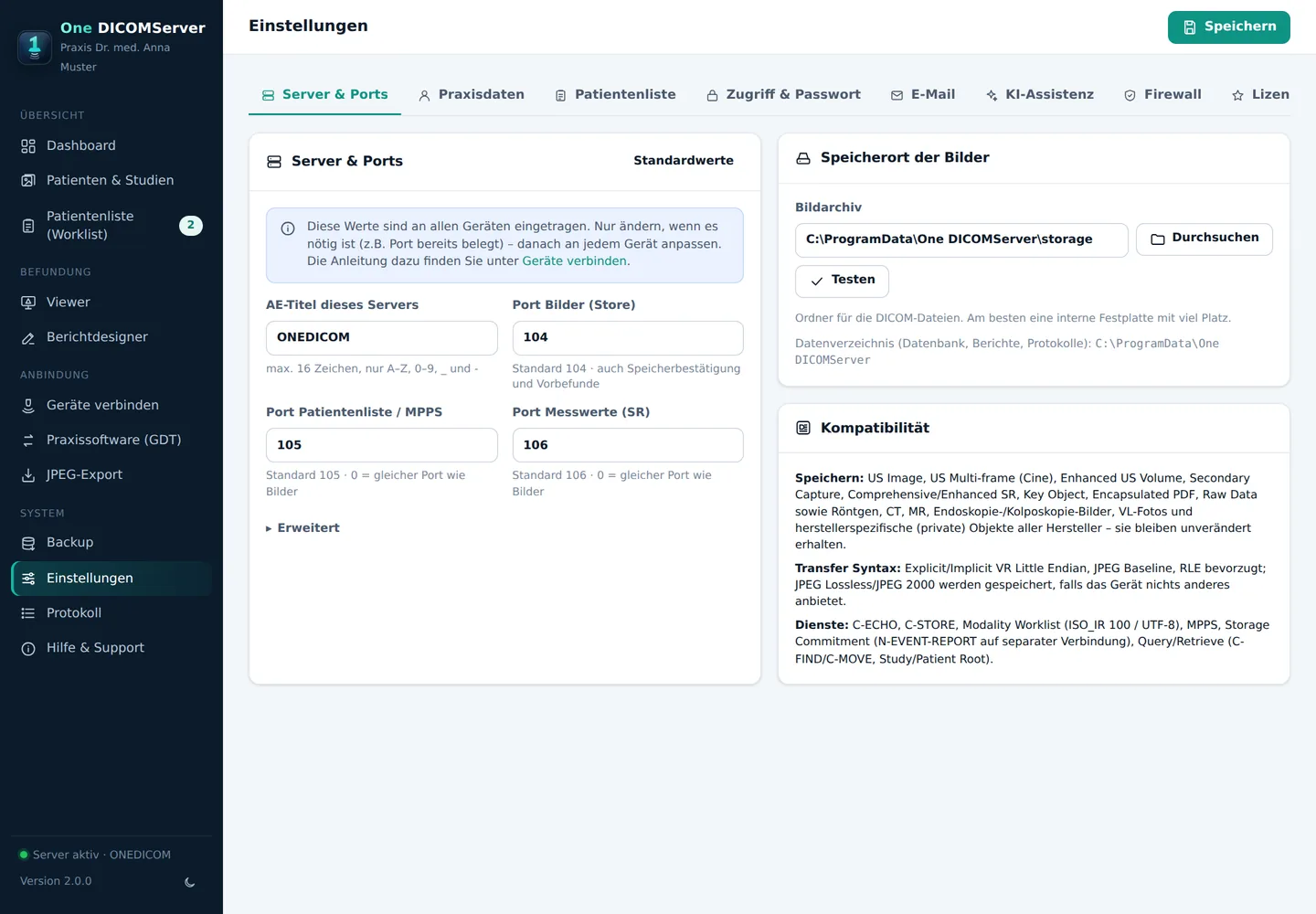
| Einstellung | Bedeutung |
|---|---|
| AE-Titel dieses Servers | Standard ONEDICOM; max. 16 Zeichen A–Z, 0–9, _ und -. Muss an jedem Gerät als „Remote AE“ eingetragen sein. Bei Änderung alle Geräte anpassen. |
| Port Bilder (Store) | Standard 104 – für Bilder, Speicherbestätigung und Vorbefund-Abfragen. |
| Port Patientenliste / MPPS | Standard 105 (0 = gleicher Port wie Bilder). |
| Port Messwerte (SR) | Standard 106 (0 = gleicher Port wie Bilder). |
| Erweitert: Zeitlimit | Wie lange eine inaktive Verbindung offen bleibt (10–3600 s, Standard 300). |
| Erweitert: JPEG-komprimierte Bilder bevorzugt annehmen | Die meisten Ultraschallgeräte senden JPEG – empfohlen. |
| Speicherort der Bilder | Ordner der DICOM-Dateien, am besten eine interne Festplatte mit viel Platz. Systemordner (z.B. C:\Windows, Laufwerkswurzel) werden abgelehnt. Bestehende Dateien werden bei einer Änderung nicht verschoben. |
Ein neuer Port wird vor dem Speichern geprüft: Ist er von einem anderen Programm belegt, erscheint eine Meldung und nichts wird übernommen.
Praxisdaten
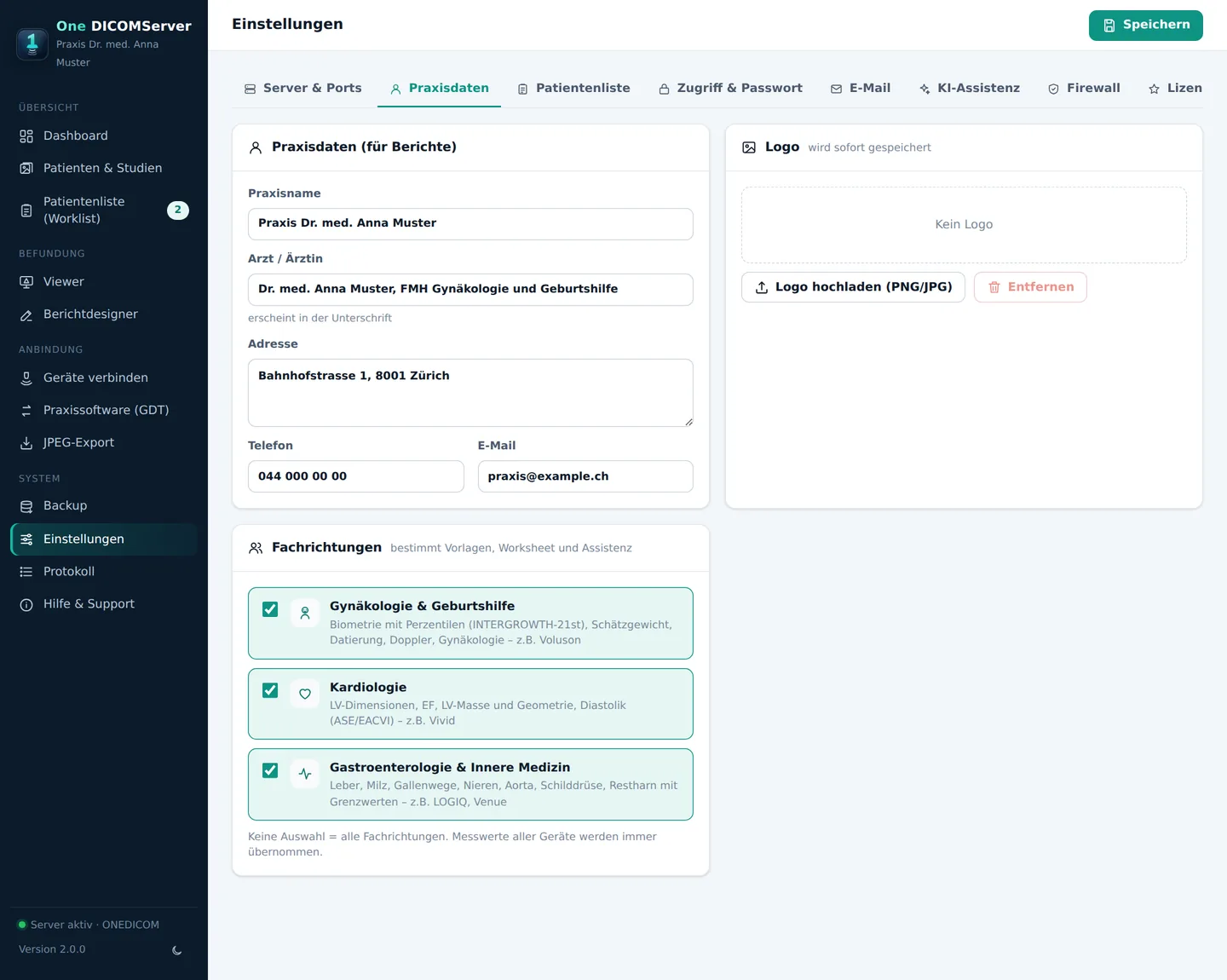
Praxisname, Arzt/Ärztin (erscheint in der Unterschrift), Adresse, Telefon, E-Mail und Logo (PNG/JPG). Diese Angaben erscheinen auf allen Berichten.
Fachrichtungen: Gynäkologie & Geburtshilfe, Kardiologie, Gastroenterologie & Innere Medizin. Die Auswahl ordnet die Untersuchungsvorschläge der Patientenliste und steuert, welche Assistenzfunktionen angeboten werden (die Erkennung fetaler Standardebenen nur mit Geburtshilfe). Keine Auswahl = alle Fachrichtungen. Messwerte aller Geräte werden immer übernommen.
Patientenliste
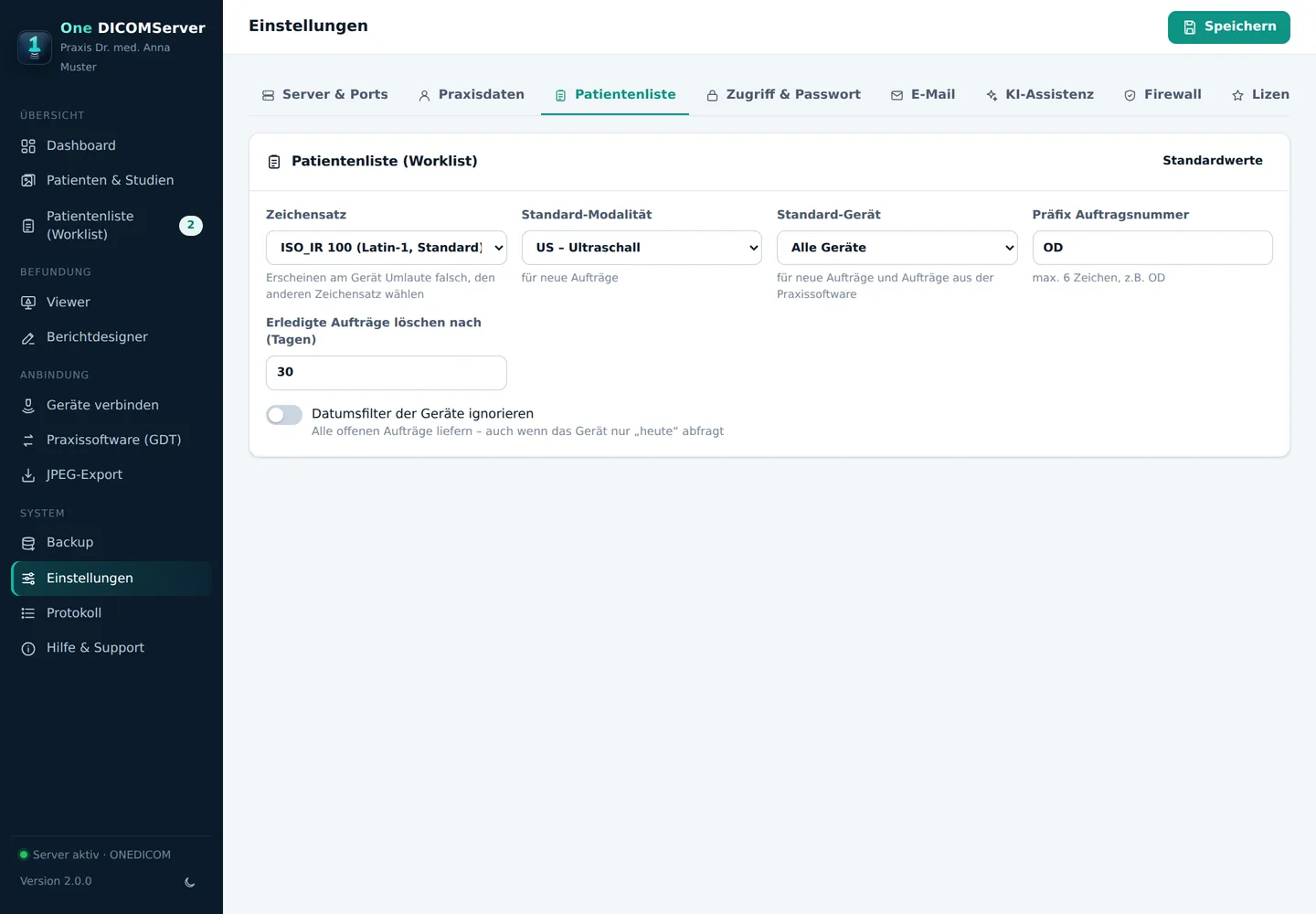
| Einstellung | Bedeutung |
|---|---|
| Zeichensatz | ISO_IR 100 (Latin-1, Standard) oder UTF-8. Gilt für alle Geräte; für ältere Geräte, die Umlaute falsch zeigen, lässt sich unter Geräte verbinden → Gerät → Erweitert ein eigener Zeichensatz wählen (auch „ASCII“: ä → ae). |
| Standard-Modalität / Standard-Gerät | Vorbelegung für neue Aufträge und Aufträge aus der Praxissoftware. |
| Präfix Auftragsnummer | max. 6 Zeichen A–Z/0–9, z.B. HC → HC2609290001. |
| Erledigte Aufträge löschen nach (Tagen) | Abgeschlossene und alte Aufträge werden danach entfernt. |
| Datumsfilter der Geräte ignorieren | Alle offenen Aufträge liefern, auch wenn das Gerät nur „heute“ abfragt. |
Zugriff & Passwort
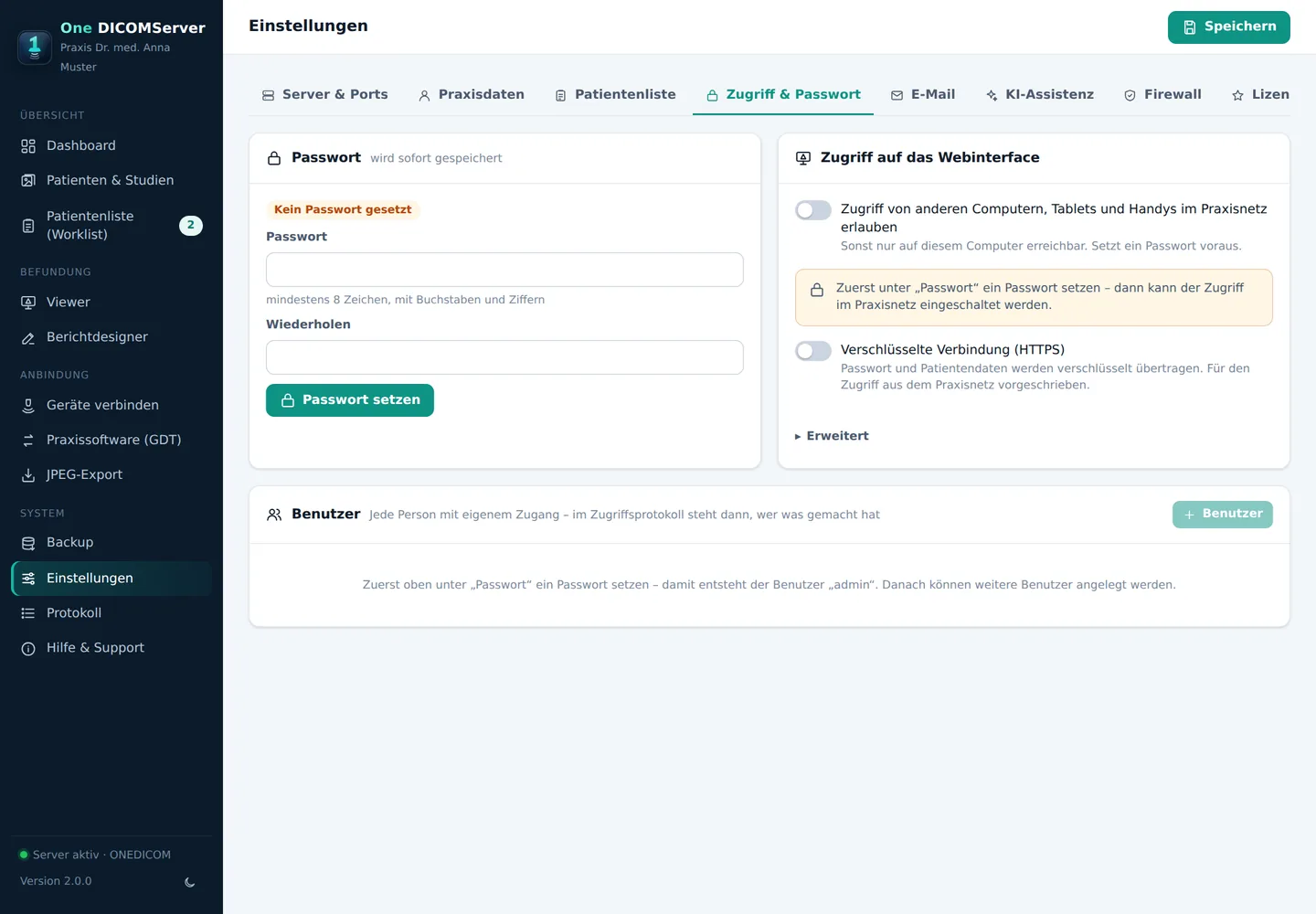
- Passwort: das eigene Passwort ändern (mind. 8 Zeichen mit Buchstaben und Ziffern). Wird das erste Passwort gesetzt, entsteht automatisch der Administrator „admin“.
- Zugriff von anderen Computern, Tablets und Handys im Praxisnetz erlauben: setzt ein Passwort und HTTPS voraus. Darunter stehen die Adressen, unter denen das Webinterface erreichbar ist.
- Verschlüsselte Verbindung (HTTPS): One DICOMServer erstellt ein eigenes Zertifikat für diesen PC (Computername, IP-Adressen). Es kann unter „Zertifikat herunterladen“ auf den Praxis-PCs als vertrauenswürdig installiert werden, damit der Browser nicht warnt; der Fingerabdruck wird angezeigt. Ein Zertifikat Ihrer IT kann als
tls\eigenes.crtundtls\eigenes.keyim Datenordner abgelegt werden. Alte Lesezeichen mit http:// werden automatisch umgeleitet. - Erweitert: Web-Port (Standard 8420). Die Desktop-Verknüpfung übernimmt den geänderten Port automatisch.
- Benutzer: Jede Person bekommt einen eigenen Zugang – im Zugriffsprotokoll steht dann, wer was gemacht hat. Pro Benutzer: Name, Anmeldename, Rolle, persönliche E-Mail-Adresse (für „Passwort vergessen“) und Passwort. Der letzte Administrator kann nicht gelöscht oder herabgestuft werden.
| Rolle | Darf |
|---|---|
| Administrator | Alles: Einstellungen, Geräte, GDT, Export, Backup, Berichtvorlagen, Protokoll, Benutzer, Löschen von Studien, Bildern und Berichten. |
| Mitarbeiter | Tägliche Arbeit: Dashboard, Patienten & Studien, Patientenliste, Viewer, Berichte erstellen, Import, Weitergeben, Patientendaten korrigieren, eigenes Passwort ändern. Keine Einstellungen, kein Löschen von Bildern/Studien. |
Änderungen, die den Schutz lockern (Passwort entfernen, Fernzugriff einschalten, HTTPS ausschalten, Geräte hinzufügen, Zugangsregeln öffnen, Mailserver ändern), müssen mit dem eigenen Passwort bestätigt werden.
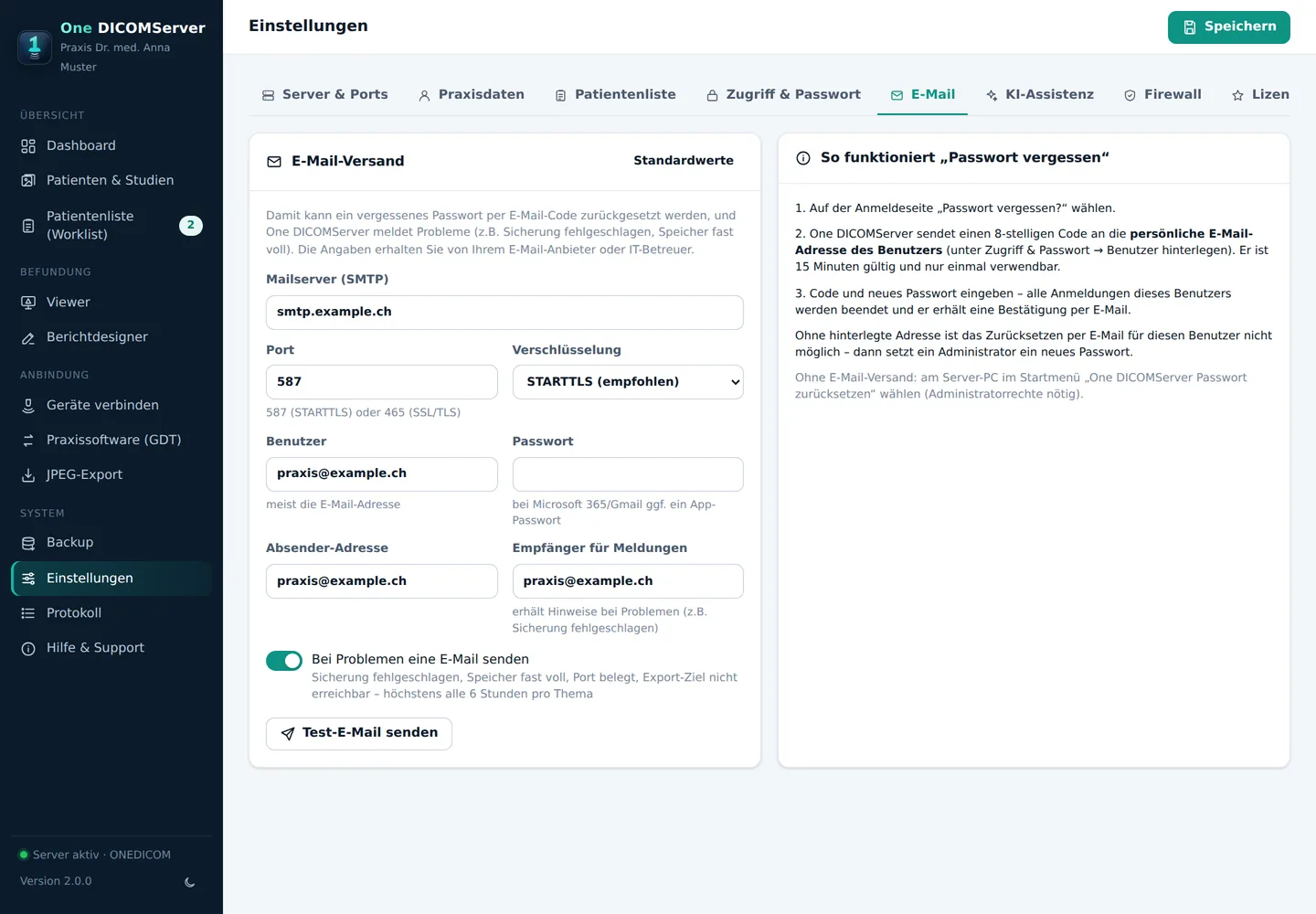
- Mailserver (SMTP), Port, Verschlüsselung (STARTTLS auf 587 oder SSL/TLS auf 465), Benutzer, Passwort, Absender. Die Angaben erhalten Sie vom E-Mail-Anbieter (bei Microsoft 365 oder Gmail ggf. ein App-Passwort). Unverschlüsselter Versand ist nicht möglich.
- Empfänger für Meldungen und „Bei Problemen eine E-Mail senden“: Sicherung fehlgeschlagen, Speicher fast voll (unter 5 GB), Port belegt, Export-Ziel oder GDT-Ordner nicht erreichbar – höchstens alle 6 Stunden pro Thema.
- Test-E-Mail senden prüft die Einstellungen sofort.
- Passwort vergessen: Auf der Anmeldeseite „Passwort vergessen?“ wählen. Der 8-stellige Code geht an die persönliche E-Mail-Adresse des Benutzers, gilt 15 Minuten und nur einmal; nach 5 Fehlversuchen verfällt er. Danach werden alle Anmeldungen des Benutzers beendet und er erhält eine Bestätigung.
KI-Assistenz
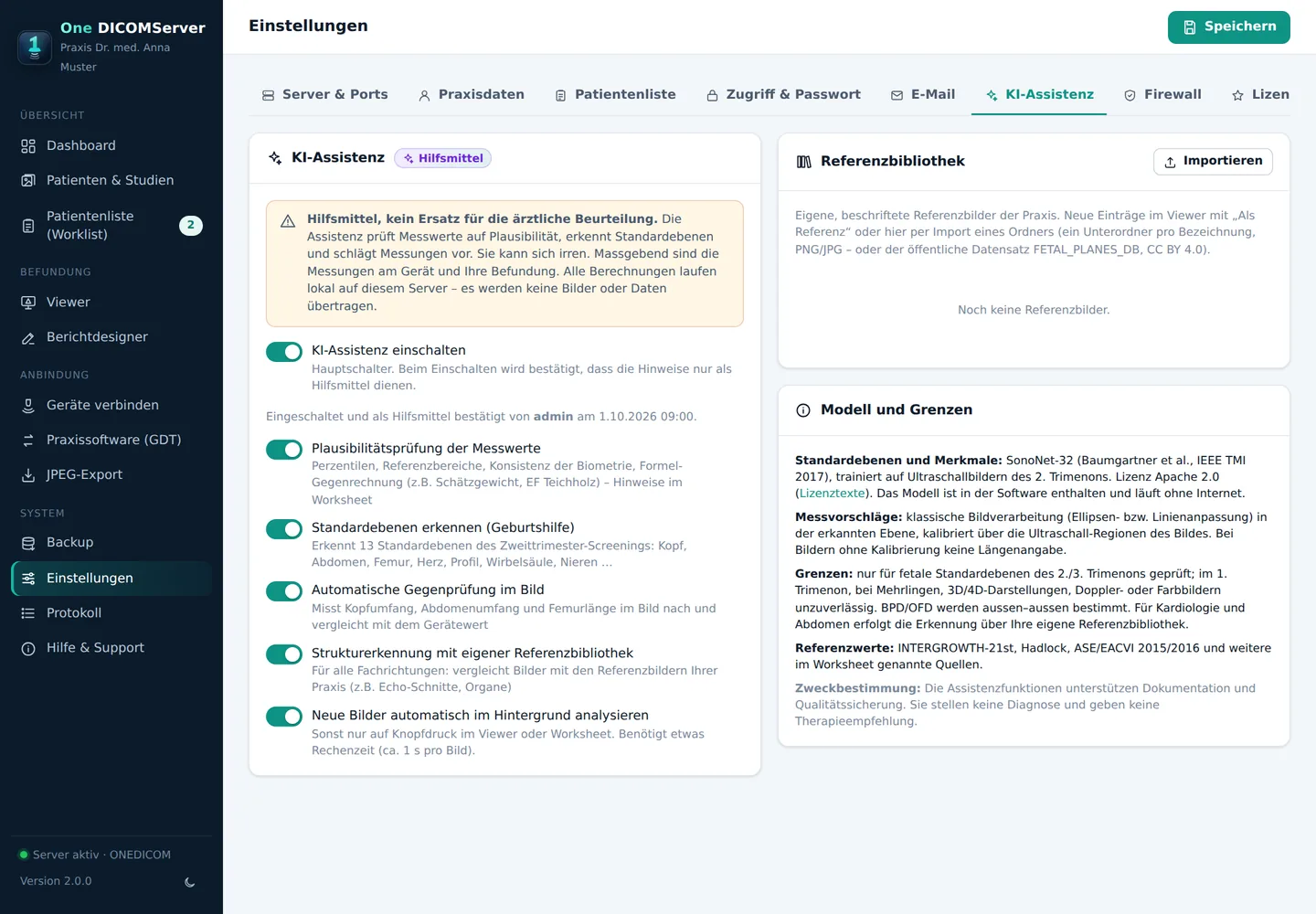
Hauptschalter (mit Bestätigung „Hilfsmittel“, sofort gespeichert) und die einzelnen Funktionen: Plausibilitätsprüfung, Standardebenen, Gegenprüfung im Bild, Referenzbibliothek und Analyse neuer Bilder im Hintergrund (mit „Speichern“ übernehmen). Rechts die Referenzbibliothek mit Anzahl Bilder pro Bezeichnung (Entfernen nur für Administratoren) und Angaben zu Modell, Quellen und Grenzen. Siehe KI-Assistenz.
Firewall
Zeigt die Windows-Firewall-Regeln für die DICOM-Ports (bei erlaubtem Fernzugriff auch für den Web-Port) und ob sie vorhanden sind. „Regeln jetzt setzen“ legt fehlende Regeln an. „Firewall automatisch anpassen“ setzt die Regeln bei geänderten Ports sofort (wird sofort gespeichert).
Lizenz
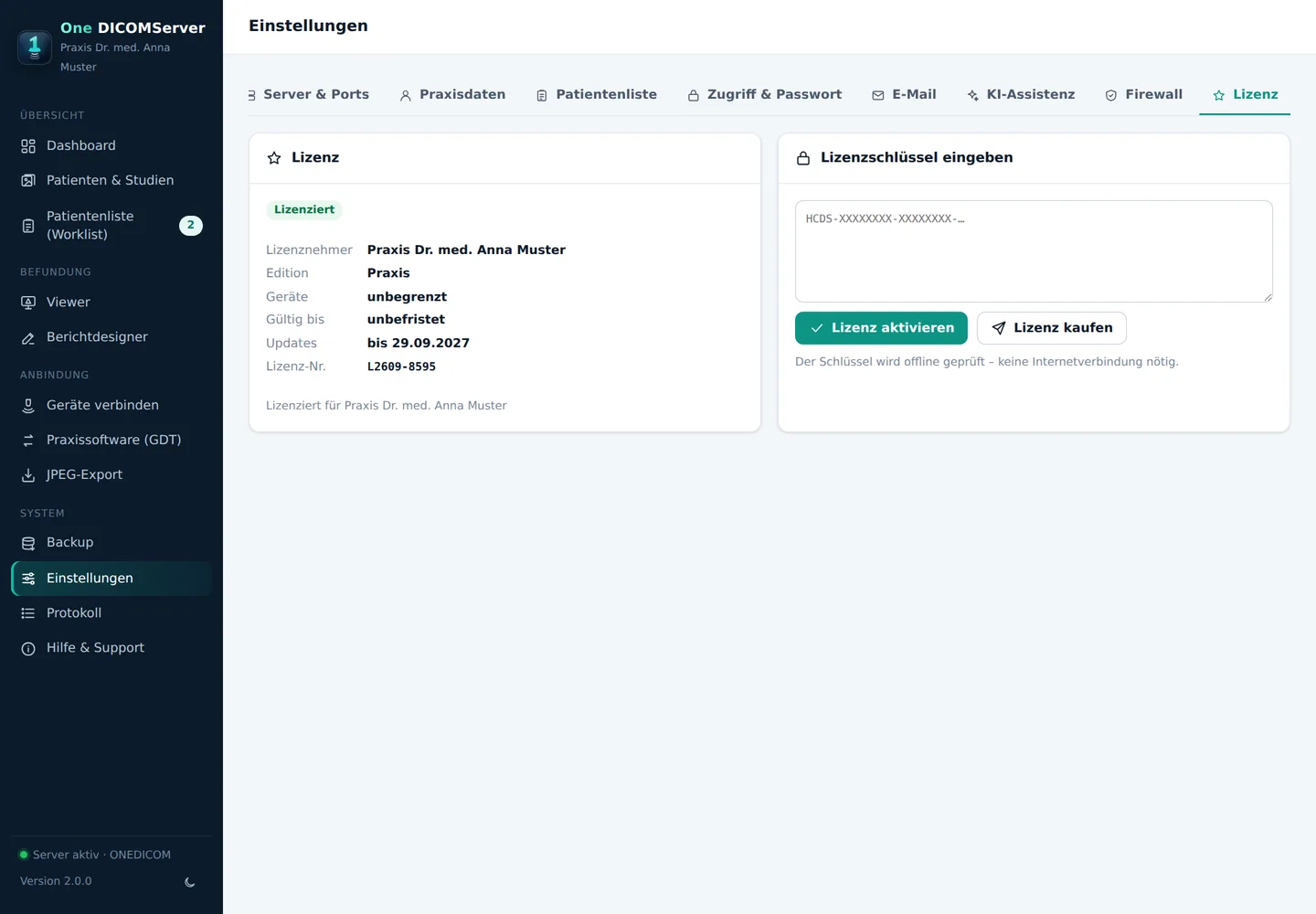
Zeigt Lizenznehmer, Edition, Geräte, Gültigkeit und Lizenz-Nr. bzw. die verbleibenden Testtage. Den Lizenzschlüssel aus der E-Mail einfügen und „Lizenz aktivieren“ klicken – die Prüfung erfolgt ohne Internet. Nach Ablauf der Testphase läuft der Server weiter; auf den Berichten erscheint dann ein Hinweis.
System
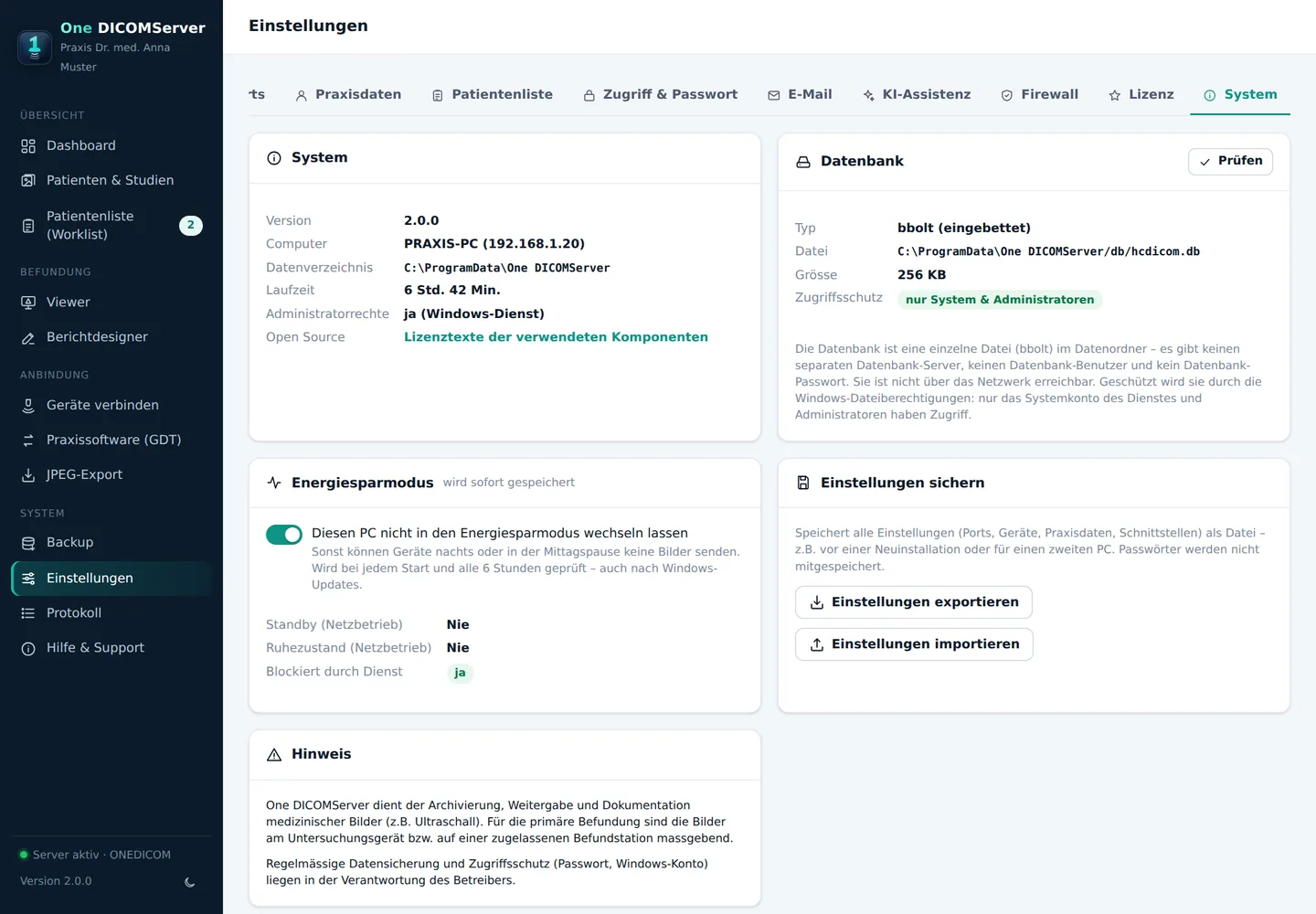
- System: Version, Computername, IP-Adressen, Datenverzeichnis, Laufzeit und ob der Dienst mit Administratorrechten läuft.
- Datenbank: Typ, Datei, Grösse und Zugriffsschutz. „Prüfen“ kontrolliert die Datenbank auf Beschädigungen. Die Datenbank ist eine einzelne Datei (
db\hcdicom.db) – es gibt keinen Datenbank-Server, keinen Datenbank-Benutzer und kein Datenbank-Passwort; sie ist nicht über das Netzwerk erreichbar und durch die Windows-Dateiberechtigungen geschützt. - Energiesparmodus: „Diesen PC nicht in den Energiesparmodus wechseln lassen“ (Standard: an). Sonst können Geräte nachts oder in der Mittagspause keine Bilder senden. Die Einstellung wird bei jedem Start und alle 6 Stunden geprüft und wiederhergestellt – auch nach Windows-Updates. Der Bildschirm darf weiterhin ausgehen.
- Einstellungen sichern: „Einstellungen exportieren“ speichert alle Einstellungen (Ports, Geräte, Praxisdaten, Schnittstellen) als Datei, ohne Passwörter. „Einstellungen importieren“ lädt eine solche Datei – z.B. nach einer Neuinstallation oder für einen zweiten PC.
17 Protokoll & Hilfe
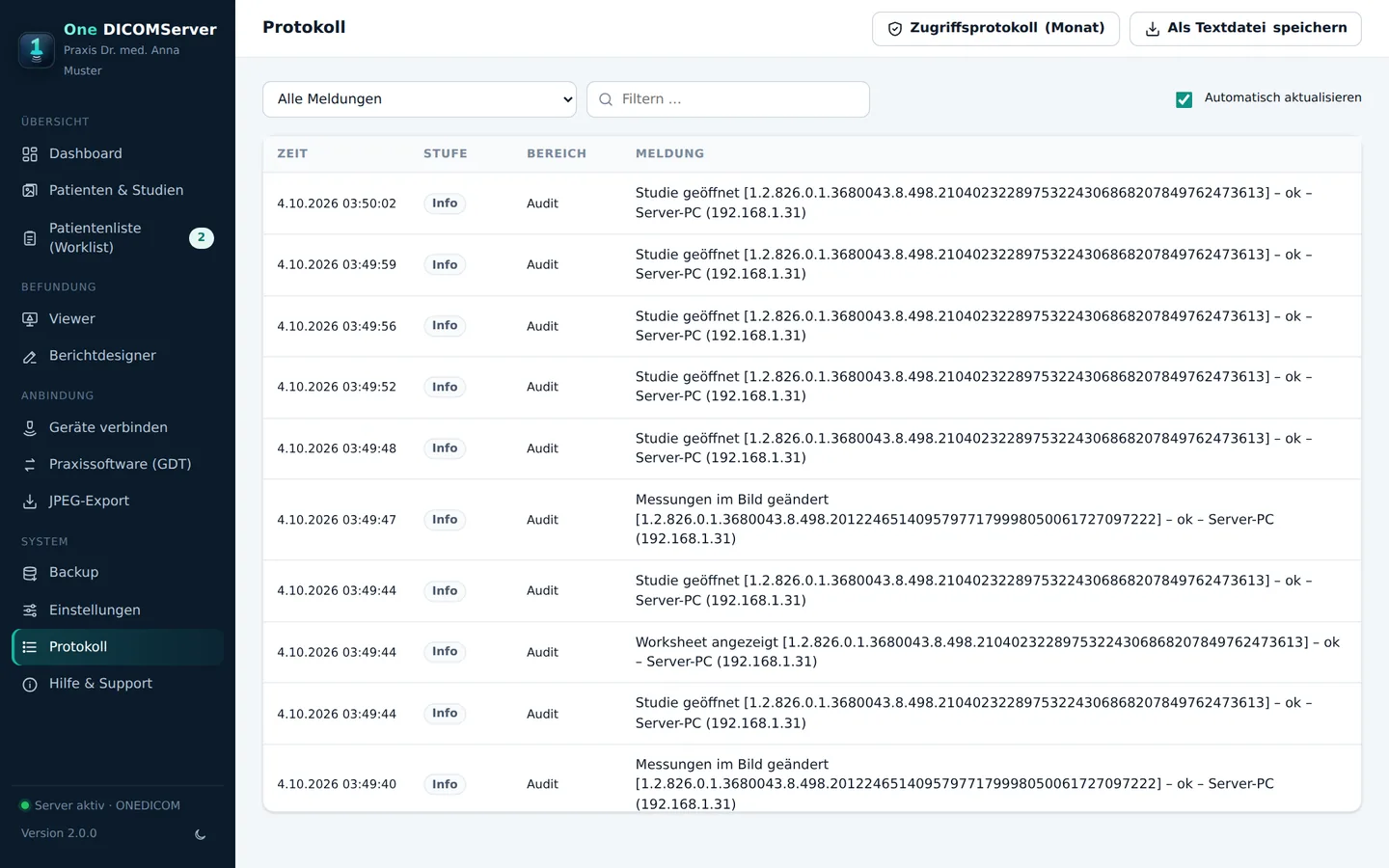
Das Protokoll zeigt alle Ereignisse: empfangene Bilder, Verbindungen, Patientenliste, GDT, Backup, Export, Fehler. Filter: alle Meldungen, nur Fehler, Warnungen und Fehler, Info, Zugriffsprotokoll – dazu ein Suchfeld. „Automatisch aktualisieren“ zeigt neue Einträge laufend; „Als Textdatei speichern“ lädt die angezeigten Zeilen herunter.
Zugriffsprotokoll
Das Zugriffsprotokoll hält jede Änderung und jede Ausgabe von Patientendaten fest: wer (Benutzer und Computer-Adresse bzw. Gerät), was (z.B. Studie geöffnet, ZIP heruntergeladen, Bericht gespeichert, Patientendaten korrigiert, Einstellungen geändert, Anmeldung fehlgeschlagen, Patientenliste von Gerät abgefragt), wann und mit welchem Ergebnis. Es wird pro Monat in logs\audit-JJJJ-MM.log gespeichert und 2 Jahre aufbewahrt.
Die Taste „Zugriffsprotokoll (Monat)“ listet alle Monate mit Anzahl Einträgen zum Herunterladen. Jede Zeile enthält eine Prüfsumme über die vorherige Zeile; nachträglich veränderte oder gelöschte Einträge werden erkannt und beim Monat als „verändert ab Zeile …“ angezeigt.
Die Seite Hilfe & Support enthält einen Schnellstart, die Verbindungswerte (Ports, AE-Titel), die Tastenkürzel des Viewers und Links zu Anleitung, Handbuch und Kontakt.
18 Sicherheit & Datenschutz
One DICOMServer ist für den Betrieb im Praxisnetz ausgelegt und nach dem Grundsatz „so wenig offen wie nötig“ voreingestellt.
| Bereich | Massnahme |
|---|---|
| Datenhaltung | Alle Daten bleiben auf dem Praxis-PC: keine Cloud, keine Übertragung an den Hersteller, Lizenzprüfung offline. Die Datenbank ist eine Datei ohne Netzwerkzugang; Datenordner und Bildarchiv sind auf Systemkonto und Administratoren beschränkt. |
| Anmeldung | Ohne Passwort ist das Webinterface nur am Server-PC selbst erreichbar. Passwörter mind. 8 Zeichen mit Buchstaben und Ziffern, gespeichert als PBKDF2-SHA256 mit 600 000 Durchläufen. Nach 5 Fehlversuchen wachsende Wartezeit (bis 30 Minuten), automatische Abmeldung nach 12 Stunden Inaktivität. |
| Benutzer & Rollen | Persönliche Zugänge mit den Rollen Administrator und Mitarbeiter. Heikle Änderungen erfordern die erneute Eingabe des eigenen Passworts. |
| Übertragung | HTTPS (TLS 1.2/1.3) mit eigenem, auf diesen PC beschränkten Zertifikat; für den Zugriff aus dem Praxisnetz zwingend. Schutz gegen Cross-Site-Angriffe (CSRF-Header, Content-Security-Policy, Prüfung des Host-Namens). |
| Geräte (DICOM) | Patientenliste, Statusmeldungen und Archiv-Abfragen nur für erfasste Geräte; ist eine IP-Adresse eingetragen, muss die Anfrage von genau dieser Adresse kommen. Bilder von unbekannten Geräten lassen sich ebenfalls sperren. Abgelehnte Zugriffe erscheinen im Protokoll und unter „Neue Geräte“. |
| KI-Assistenz | Optional, standardmässig aus. Das Modell ist im Programm enthalten und rechnet lokal; keine Übertragung von Bildern oder Messwerten. Einschalten nur durch Administratoren mit Bestätigung, protokolliert. |
| Nachvollziehbarkeit | Zugriffsprotokoll mit Benutzer, Adresse, Aktion und Ergebnis; verkettete Prüfsummen; Aufbewahrung 2 Jahre. |
| Passwort vergessen | Einmal-Code an die persönliche E-Mail-Adresse des Benutzers (15 Minuten, 5 Versuche, max. 3 Anfragen pro Stunde und Adresse). Ohne E-Mail: am Server-PC im Startmenü „One DICOMServer Passwort zurücksetzen“ (Administratorrechte nötig). |
| Verfügbarkeit | Energiesparmodus wird verhindert; automatische Sicherung mit Versionen; Meldungen per E-Mail bei Fehlern und wenig Speicherplatz. |
Ihre Aufgaben als Betreiber
- Nach der Einrichtung unter Geräte verbinden „Bilder auch von Geräten annehmen, die nicht in der Liste stehen“ ausschalten und bei jedem Gerät die IP-Adresse eintragen.
- Jeder Person einen eigenen Benutzer geben; gemeinsame Zugänge vermeiden. Austretende Mitarbeitende sofort löschen.
- Sicherungsmedien verschlüsseln (z.B. BitLocker To Go) und eine Kopie ausser Haus aufbewahren. Die Wiederherstellung gelegentlich testen.
- Windows aktuell halten, Virenschutz verwenden, Windows-Konto mit Passwort, Bildschirmsperre an den Arbeitsplätzen.
- Das Zugriffsprotokoll regelmässig (z.B. monatlich) herunterladen und aufbewahren.
19 Anhang
Tastenkürzel im Viewer
| Taste | Funktion | Taste | Funktion |
|---|---|---|---|
| V / Z / W | Verschieben / Zoom / Helligkeit-Kontrast | Leertaste | Cine abspielen / anhalten |
| L / A / E / F | Distanz / Winkel / Ellipse / Freihand-Fläche | ← → | Einzelbild zurück / vor |
| P / T | Messpunkt / Text | ↑ ↓, Mausrad | Vorheriges / nächstes Bild |
| K / S | Schlüsselbild / JPEG speichern | Strg + Mausrad | Zoom |
| R / I / O | Zurücksetzen / Invertieren / Einblendungen | Rechte Maustaste | Helligkeit / Kontrast |
| Entf | Markierte Messung löschen | Esc / F11 | Viewer schliessen / Vollbild |
Ports und DICOM-Dienste
| Port | Dienste |
|---|---|
| 104 | C-ECHO, C-STORE (Bilder, Loops, SR, PDF, herstellerspezifische Objekte), Query/Retrieve (C-FIND, C-MOVE), Storage Commitment |
| 105 | Modality Worklist (C-FIND), MPPS (N-CREATE/N-SET) |
| 106 | Structured Report (Messwerte) – optional, sonst Port 104 |
| 8420 | Webinterface (Browser), HTTP oder HTTPS |
Unterstützte Formate: Explicit/Implicit VR Little Endian, JPEG Baseline, RLE; JPEG Lossless/JPEG 2000 werden gespeichert. Worklist-Zeichensätze ISO_IR 100 und UTF-8, pro Gerät zusätzlich ASCII. AE-Titel bis 16 Zeichen, max. 64 gleichzeitige Verbindungen.
GDT-Felder
| Richtung | Satzart / Felder |
|---|---|
| Auftrag (Praxissoftware → One DICOMServer) | 6302 (neue Untersuchung) bzw. 6301; Patient 3000 (ID), 3100 (Namenszusatz), 3101 (Name), 3102 (Vorname), 3103 (Geburtsdatum), 3110 (Geschlecht), 3622/3623 (Grösse/Gewicht), 8410/8411 (Untersuchung), 6220/6227 (Bemerkung), 8315/8316 (GDT-IDs) |
| Ergebnis (One DICOMServer → Praxissoftware) | 6310; 6200/6201 (Datum/Zeit), 8402 (Gerät), 6220 (Befund und Beurteilung), 8410/8411/8420/8421 (Messwerte: Kennung, Bezeichnung, Wert, Einheit), 6302–6305 (PDF-Verweis) |
Dateien und Ordner
| Ort | Inhalt |
|---|---|
C:\Program Files\One DICOMServer | Programm |
C:\ProgramData\One DICOMServer\config.json | Einstellungen |
…\db\hcdicom.db | Datenbank (Studien, Patientenliste, Berichte, Messungen) |
…\storage | Bildarchiv (DICOM-Dateien), falls kein anderer Speicherort gewählt |
…\logs | Protokolle und Zugriffsprotokolle (audit-JJJJ-MM.log) |
…\tls | Zertifikat für HTTPS |
C:\ProgramData\HC-DICOMServer | Datenordner von Installationen, die von HC-DICOMServer aktualisiert wurden (wird weiterverwendet) |
Hilfe bei Problemen
Die häufigsten Probleme und ihre Lösung finden Sie in der Anleitung unter „Hilfe bei Problemen“. Bei Fragen: info@dicomserver.ch – bitte die Version (links unten im Programm) und die Meldungen aus dem Protokoll angeben.