
One DICOMServer Schritt für Schritt
Von der Installation bis zum fertigen Befundbericht. Einfach erklärt, mit Bildern. Sie brauchen keine IT-Kenntnisse.
Alle Funktionen im Detail erklärt finden Sie im Handbuch.
Bevor Sie beginnen
Das brauchen Sie (Zeitaufwand etwa 30 Minuten):
- Einen Windows-PC (Windows 10 oder 11), der während der Praxiszeiten eingeschaltet ist. Das kann ein normaler Arbeitsplatz-PC sein. Einen eigenen Server brauchen Sie nicht.
- Netzwerk: Der PC und das Ultraschallgerät (oder ein anderes Gerät) hängen im selben Praxisnetz, am besten per Kabel.
- Administrator-Zugang zum PC. Das ist das Windows-Konto, mit dem man Programme installieren darf.
- Zugang zu den Netzwerk-Einstellungen des Geräts. Bei manchen Geräten ist dieses Menü mit einem Service-Passwort geschützt. Dann hilft Ihnen Ihr Gerätelieferant weiter.
Teil 1 Programm installieren
Programm herunterladen
Klicken Sie auf der Startseite auf „One DICOMServer herunterladen“. Die Datei One-DICOMServer-Setup.exe landet in Ihrem Download-Ordner. Öffnen Sie sie mit einem Doppelklick oder im Browser mit 1 „Datei öffnen“.
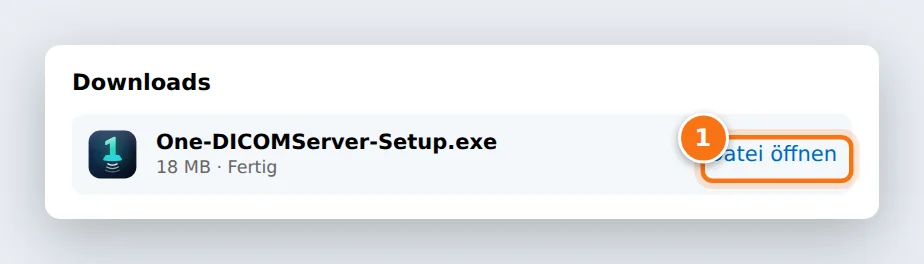
Blaue Windows-Warnung? Das ist normal.
Windows warnt bei neuen Programmen, die es noch nicht kennt. Klicken Sie auf 1 „Weitere Informationen“ und danach auf 2 „Trotzdem ausführen“.
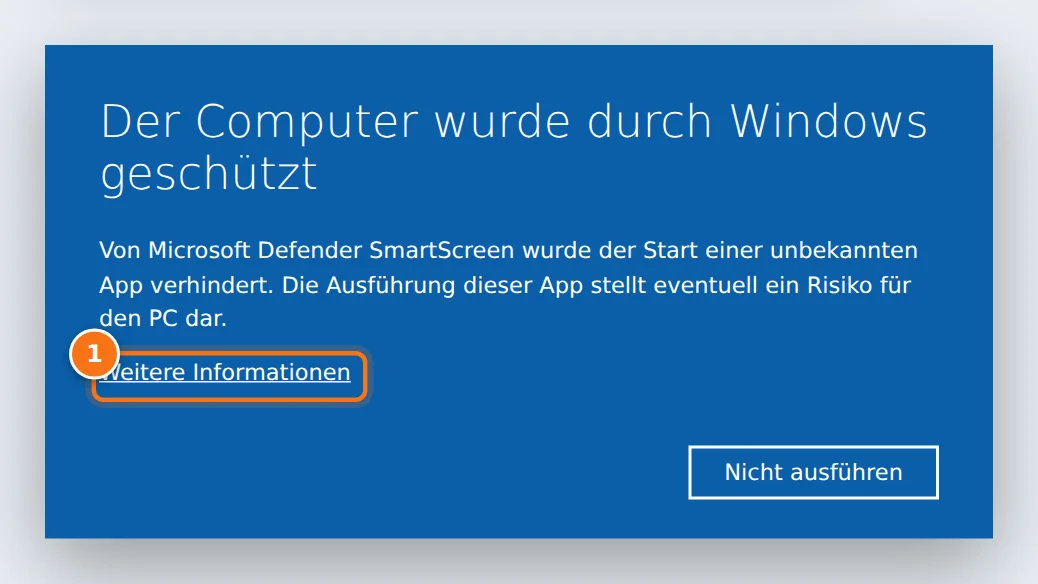
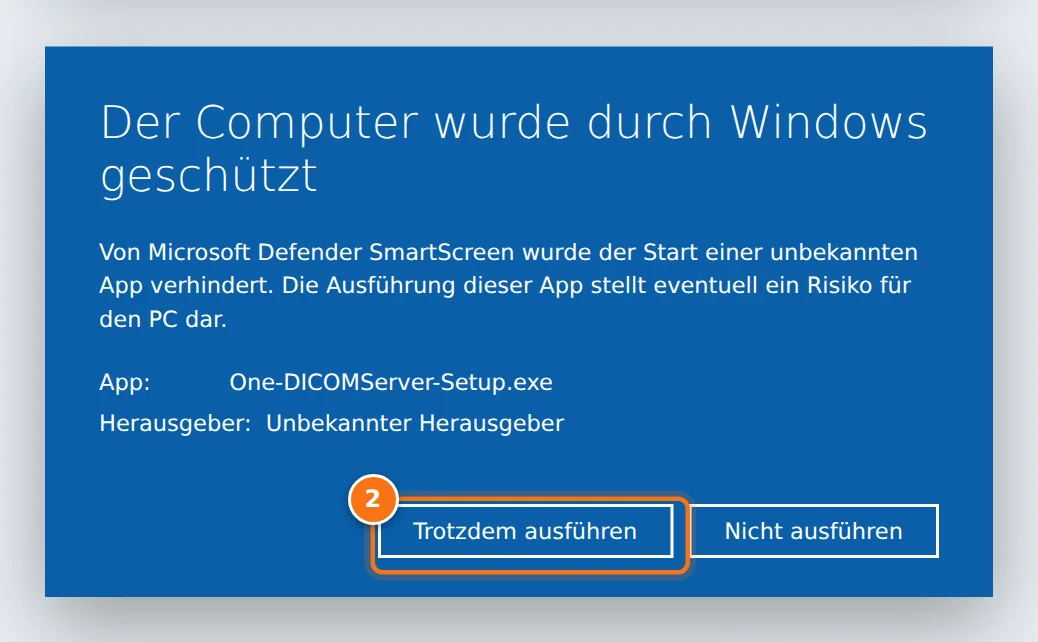
Vereinfachte Darstellung. Erscheint keine Warnung, geht es direkt mit Schritt 3 weiter.
Administrator-Abfrage mit „Ja“ bestätigen
Windows fragt, ob das Programm Änderungen vornehmen darf. Klicken Sie auf 1 „Ja“. Wird ein Passwort verlangt, geben Sie das Administrator-Passwort des PCs ein.
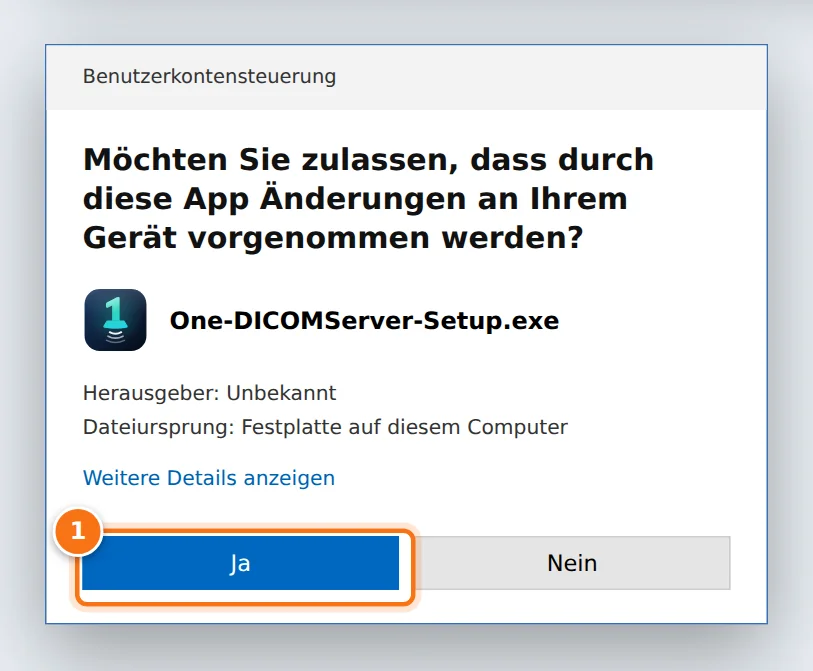
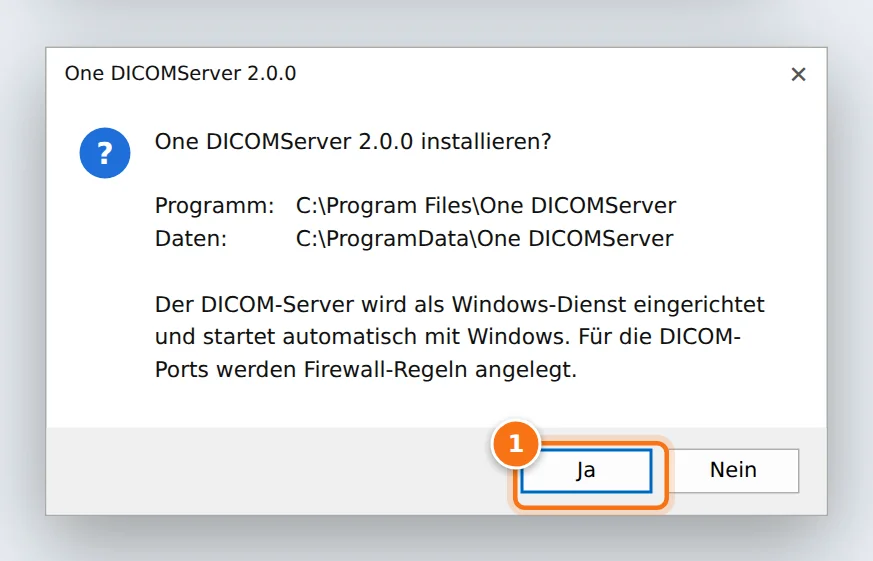
Installation bestätigen
Klicken Sie auf 1 „Ja“. Alles Weitere erledigt das Setup selbst: Es richtet den Hintergrunddienst ein, öffnet die Windows-Firewall für die Geräte und legt eine Verknüpfung auf dem Desktop an.
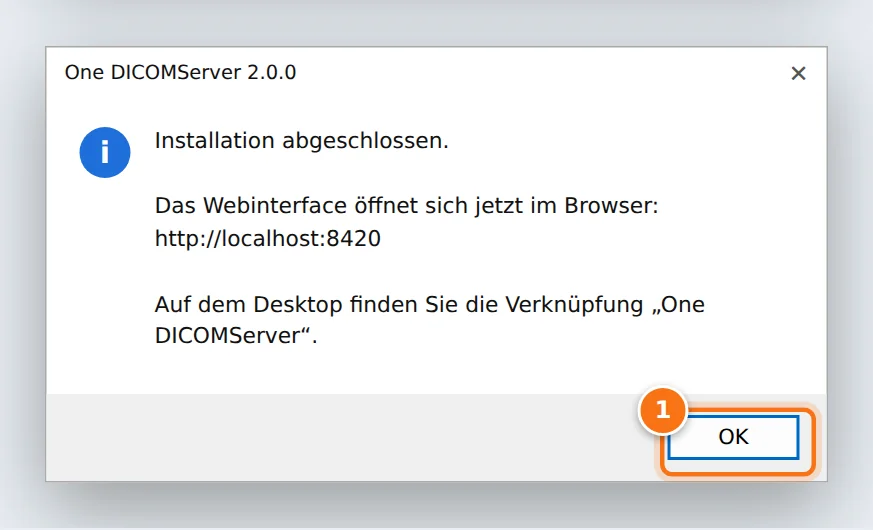
Fertig! Das Programm öffnet sich im Browser
Nach wenigen Sekunden erscheint „Installation abgeschlossen“. Klicken Sie auf 1 „OK“. One DICOMServer öffnet sich in Ihrem Internet-Browser (Edge, Chrome oder Firefox). Eine Internetverbindung ist dafür nicht nötig: Das Programm läuft auf Ihrem eigenen PC.
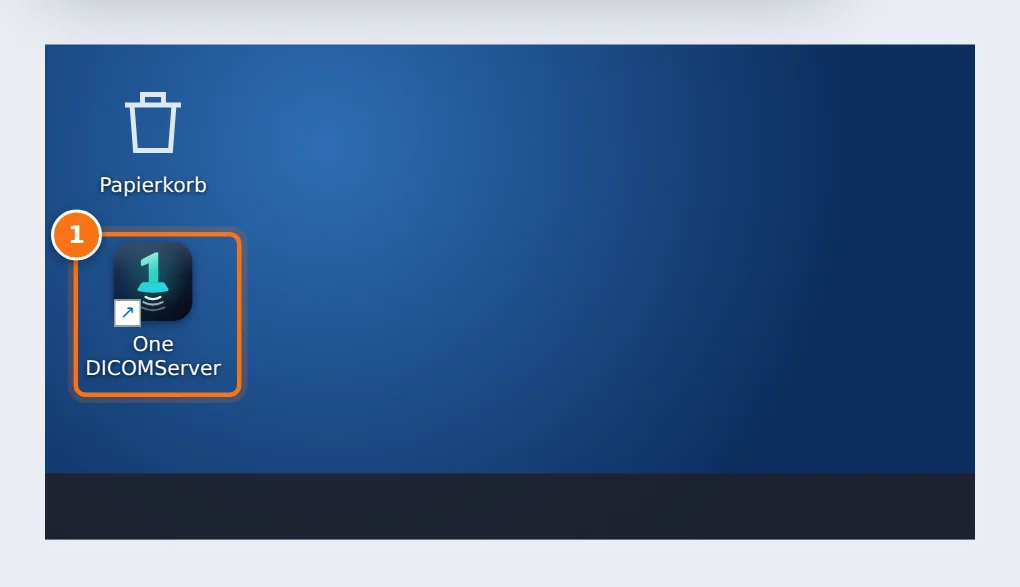
Später öffnen Sie One DICOMServer jederzeit mit einem Doppelklick auf das Symbol 1 „One DICOMServer“ auf dem Desktop.
Teil 2 Einmalig einrichten
Praxisdaten eintragen
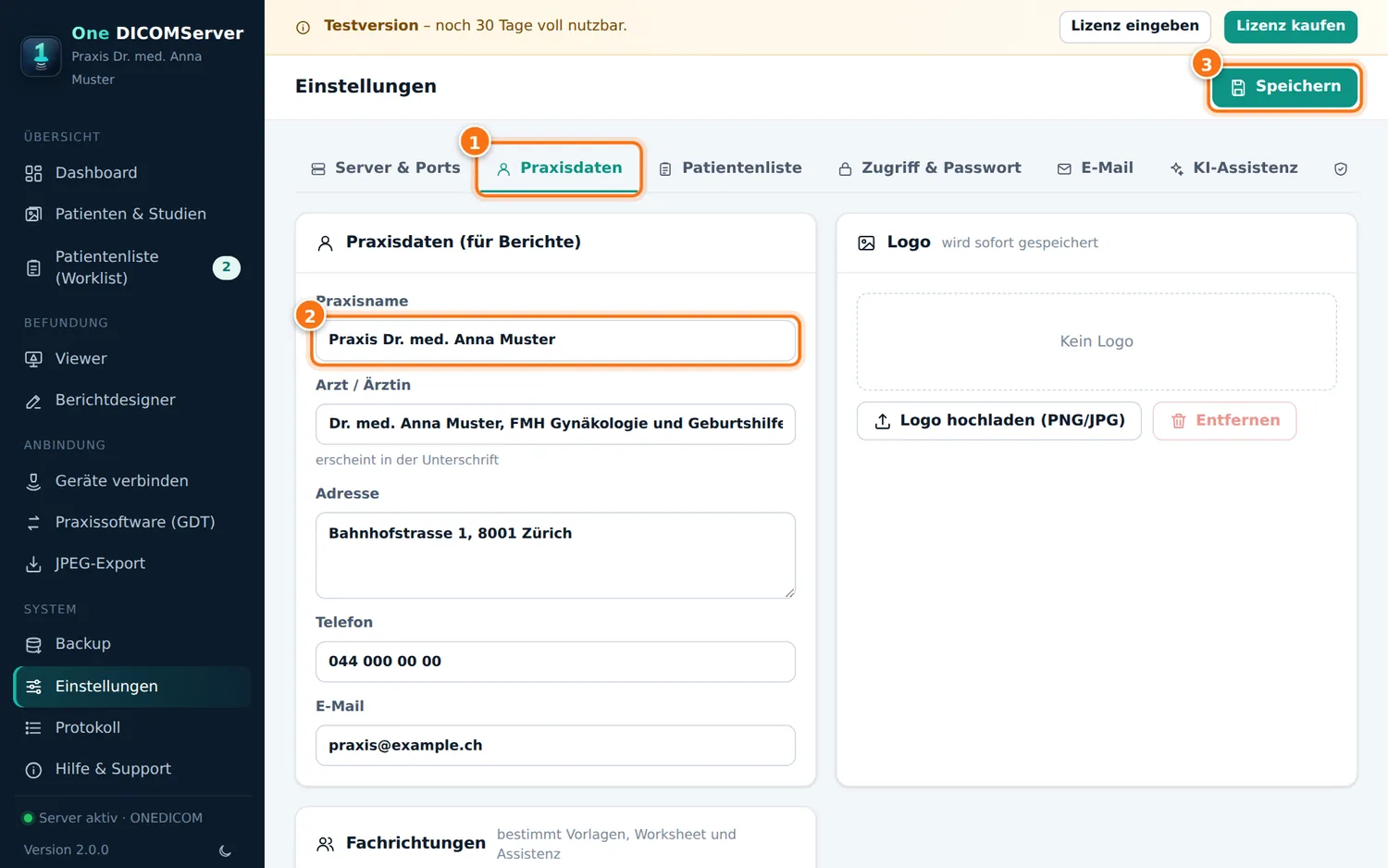
Klicken Sie links auf Einstellungen und oben auf den Reiter 1 „Praxis“. Tragen Sie bei 2 Ihren Praxisnamen, darunter Arzt/Ärztin, Adresse und Telefon ein. Diese Angaben erscheinen später auf jedem Befundbericht. Mit „Logo hochladen“ können Sie Ihr Praxislogo hinzufügen. Zum Schluss auf 3 „Speichern“ klicken.
Passwort setzen (empfohlen)
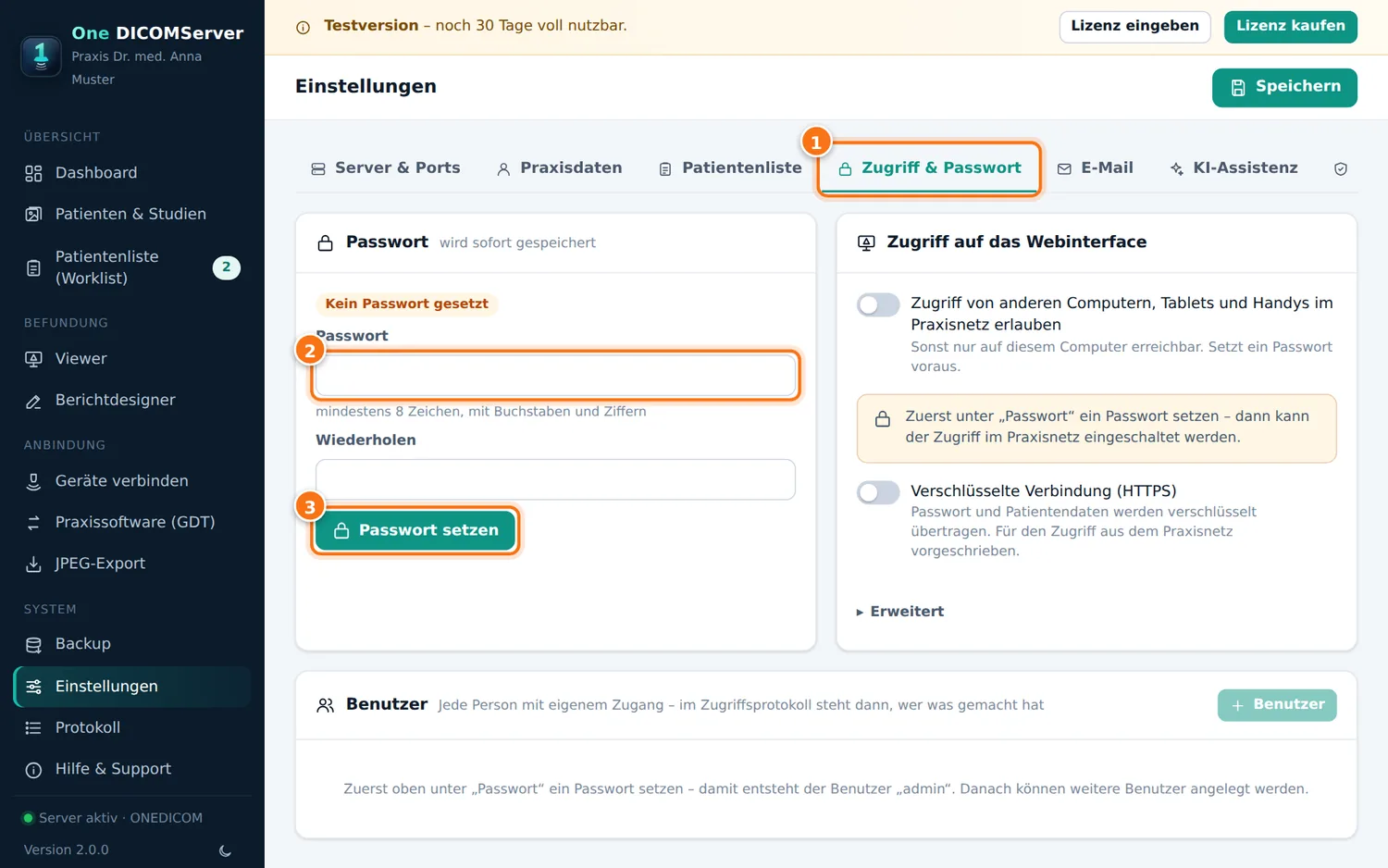
Damit niemand Unbefugtes Patientendaten sieht: Reiter 1 „Zugriff & Passwort“ öffnen, bei 2 ein Passwort zweimal eingeben (mindestens 8 Zeichen, mit Buchstaben und mindestens einer Ziffer) und auf 3 „Passwort setzen“ klicken. Damit entsteht das Administrator-Konto „admin“.
Fachrichtungen wählen und KI-Assistenz einschalten (optional)
Im Reiter „Praxisdaten“ wählen Sie unten Ihre Fachrichtungen: Gynäkologie & Geburtshilfe, Kardiologie und/oder Gastroenterologie & Innere Medizin. Danach passen sich Untersuchungsvorschläge, Berichtvorlagen und das Worksheet an. „Speichern“ nicht vergessen.
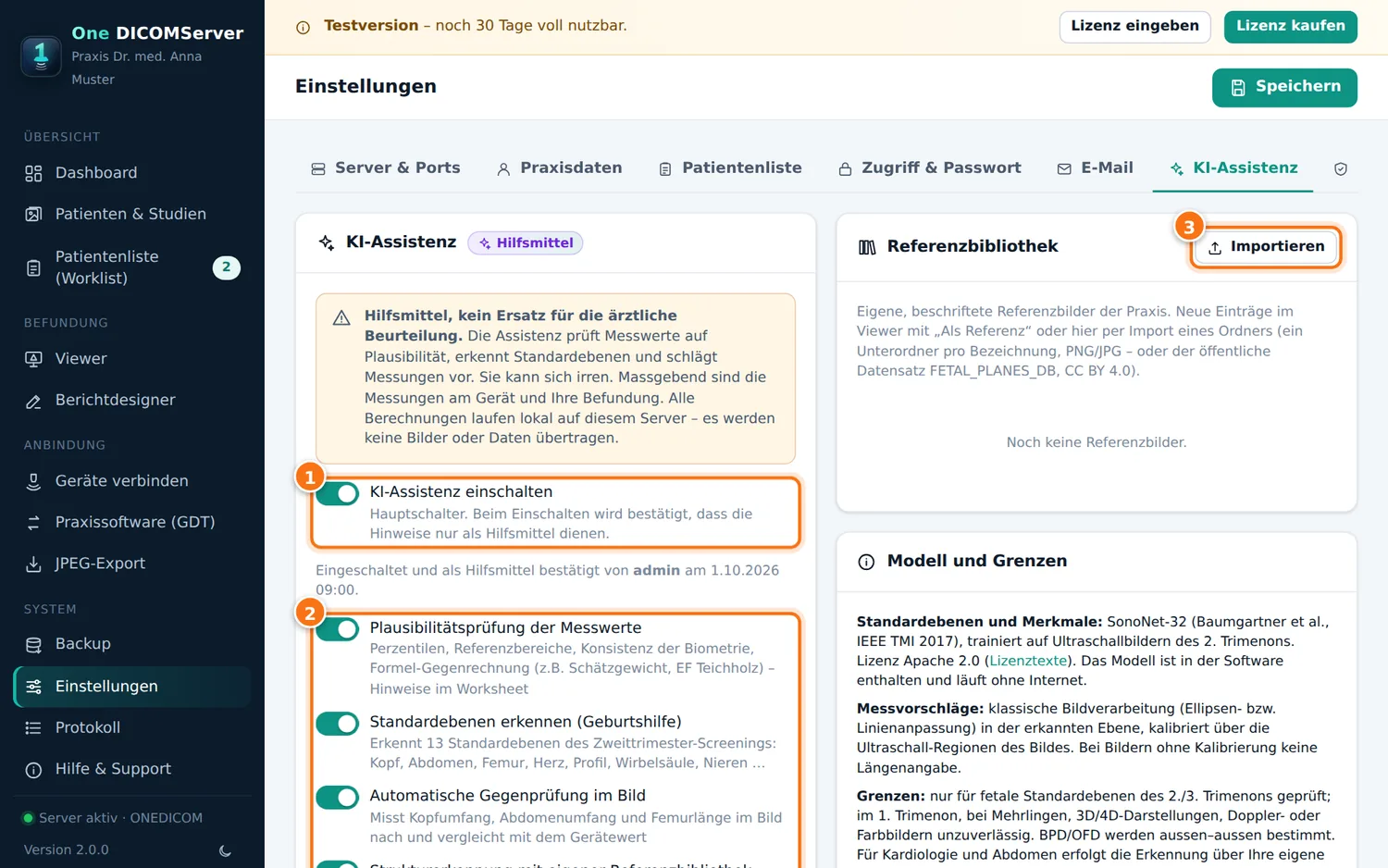
Im Reiter „KI-Assistenz“ schalten Sie bei 1 die Assistenz ein. Sie bestätigen dabei, dass die Hinweise nur als Hilfsmittel dienen. Bei 2 wählen Sie einzelne Funktionen: Plausibilitätsprüfung, Erkennung der Standardebenen, Gegenprüfung im Bild, eigene Referenzbibliothek und die Analyse neuer Bilder im Hintergrund. Mit 3 „Importieren“ übernehmen Sie bei Bedarf eigene Referenzbilder aus einem Ordner.
Teil 3 Ultraschallgerät (oder anderes Gerät) verbinden
So verbinden Sie jedes DICOM-Gerät: Ultraschall, Kolposkop, Endoskopie, Röntgen, CT oder MR. Alles dazu finden Sie links unter „Geräte verbinden“. Die Seite führt Sie in drei Schritten durch die Einrichtung und zeigt live, ob das Gerät den Server erreicht.
Verbindungswerte ablesen
Klicken Sie links auf Geräte verbinden. Unter „Schritt 1“ stehen die Werte, die Sie am Gerät brauchen:
- 1 AE-Titel des Servers: der „Name“ des Servers, normalerweise
ONEDICOM - 2 IP-Adresse: die Adresse dieses PCs im Praxisnetz, z.B.
192.168.1.20 - 3 Port: die „Türnummer“ für Bilder, normalerweise
104 - 4 die Dienste mit ihren Ports, so wie sie am Gerät oft heissen (Store, Worklist, MPPS, SR …)
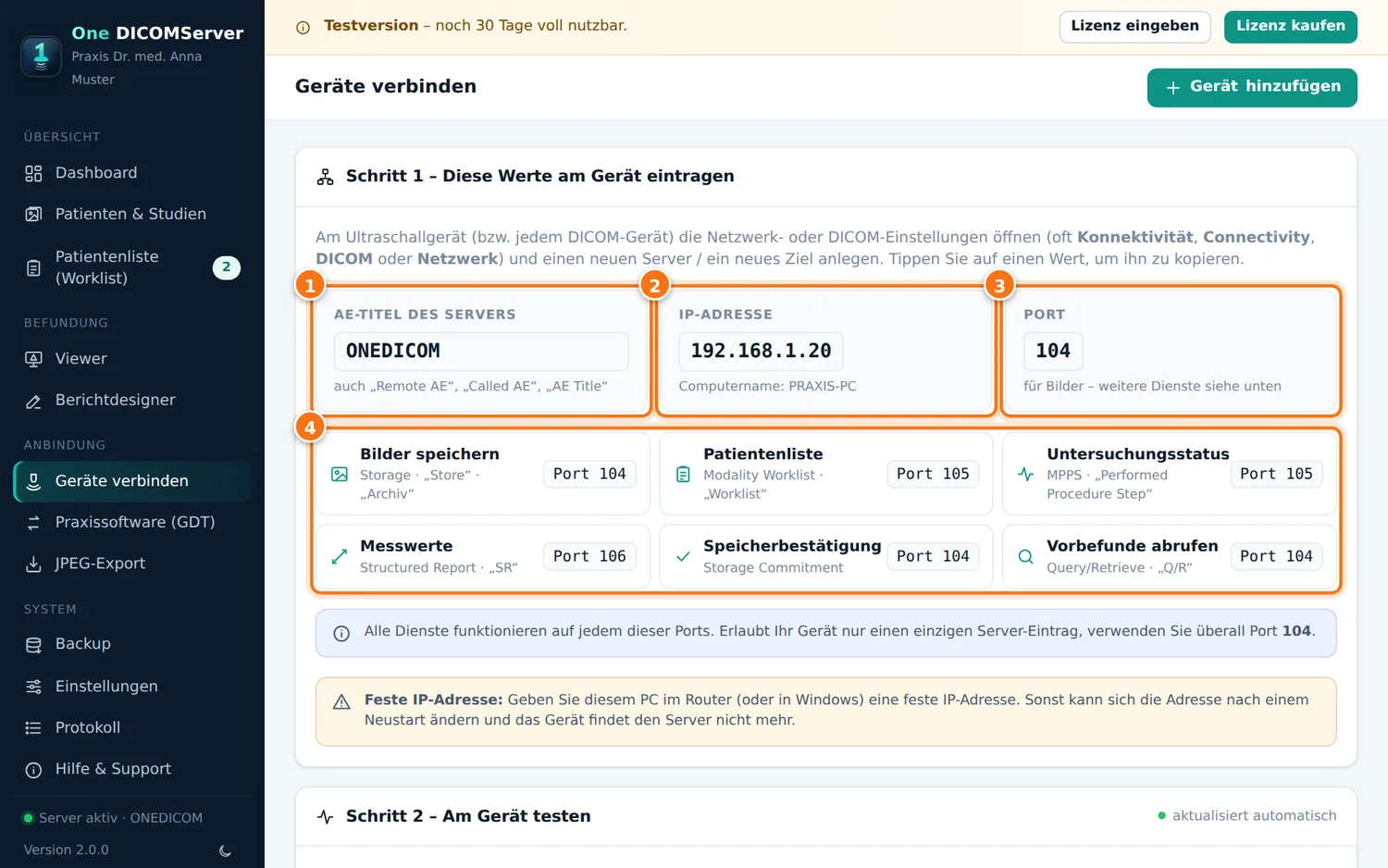
104 – alle Dienste funktionieren auf jedem Port.Am Gerät eintragen
Öffnen Sie am Ultraschallgerät die Netzwerk-Einstellungen. Je nach Hersteller heisst dieses Menü „Konnektivität“, „Connectivity“, „DICOM“, „Netzwerk“ oder „Dataflow“, meist unter „Setup“ oder „Utilities“. Legen Sie dort einen neuen DICOM-Server an und tragen Sie ein:
| Am Gerät | Eintragen | Ihr Wert |
|---|---|---|
| Name / Alias | One DICOMServer (frei wählbar) | |
| AE-Titel (Called AE) | ONEDICOM | |
| IP-Adresse / Host | die IP-Adresse von der Seite „Geräte verbinden“ | |
| Port für Speichern / Store / Archiv | 104 | |
| Port für Worklist (Patientenliste) | 105 | |
| Port für MPPS (Untersuchungsstatus) | 105 | |
| Port für Structured Report (Messwerte) | 106 (oder 104) | |
| Storage Commitment (falls vorhanden) | 104 |
Aktivieren Sie am Gerät zusätzlich das Senden des Structured Report (SR). Nur so kommen die Messwerte (z.B. Biometrie) automatisch in den Bericht.
Am Gerät testen – das Ergebnis erscheint sofort
Drücken Sie am Gerät beim neuen Server „Verify“, „Echo“ oder „Test“. Auf der Seite „Geräte verbinden“ erscheint unter 1 „Schritt 2“ innerhalb weniger Sekunden, dass sich das Gerät gemeldet hat. Ist etwas falsch eingetragen, steht dort auch, was: z.B. „Am Gerät ist als Server-AE-Titel … eingetragen – richtig ist ONEDICOM“.
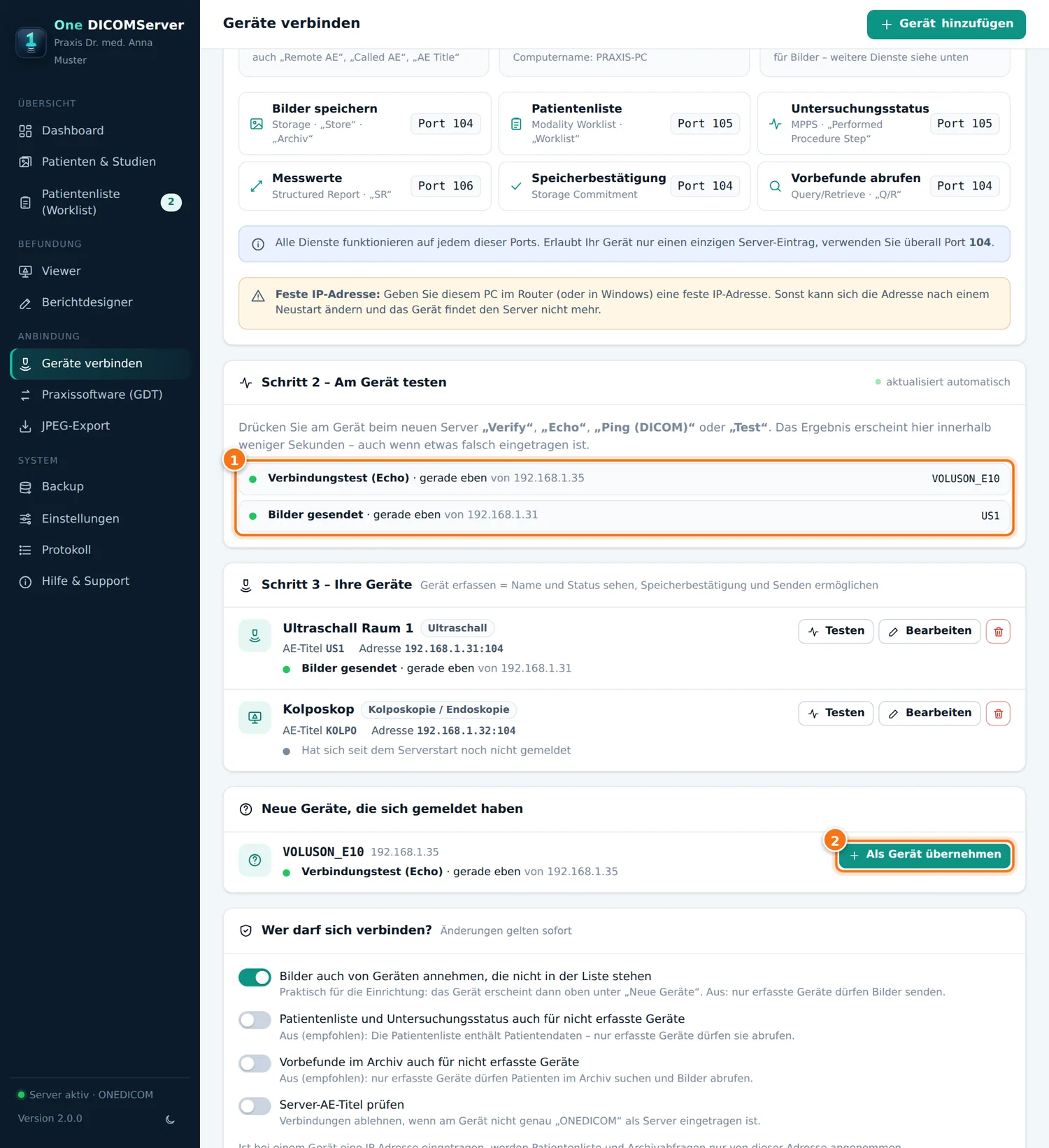
Unter „Neue Geräte, die sich gemeldet haben“ klicken Sie bei Ihrem Gerät auf 2 „Als Gerät übernehmen“.
Gerät speichern
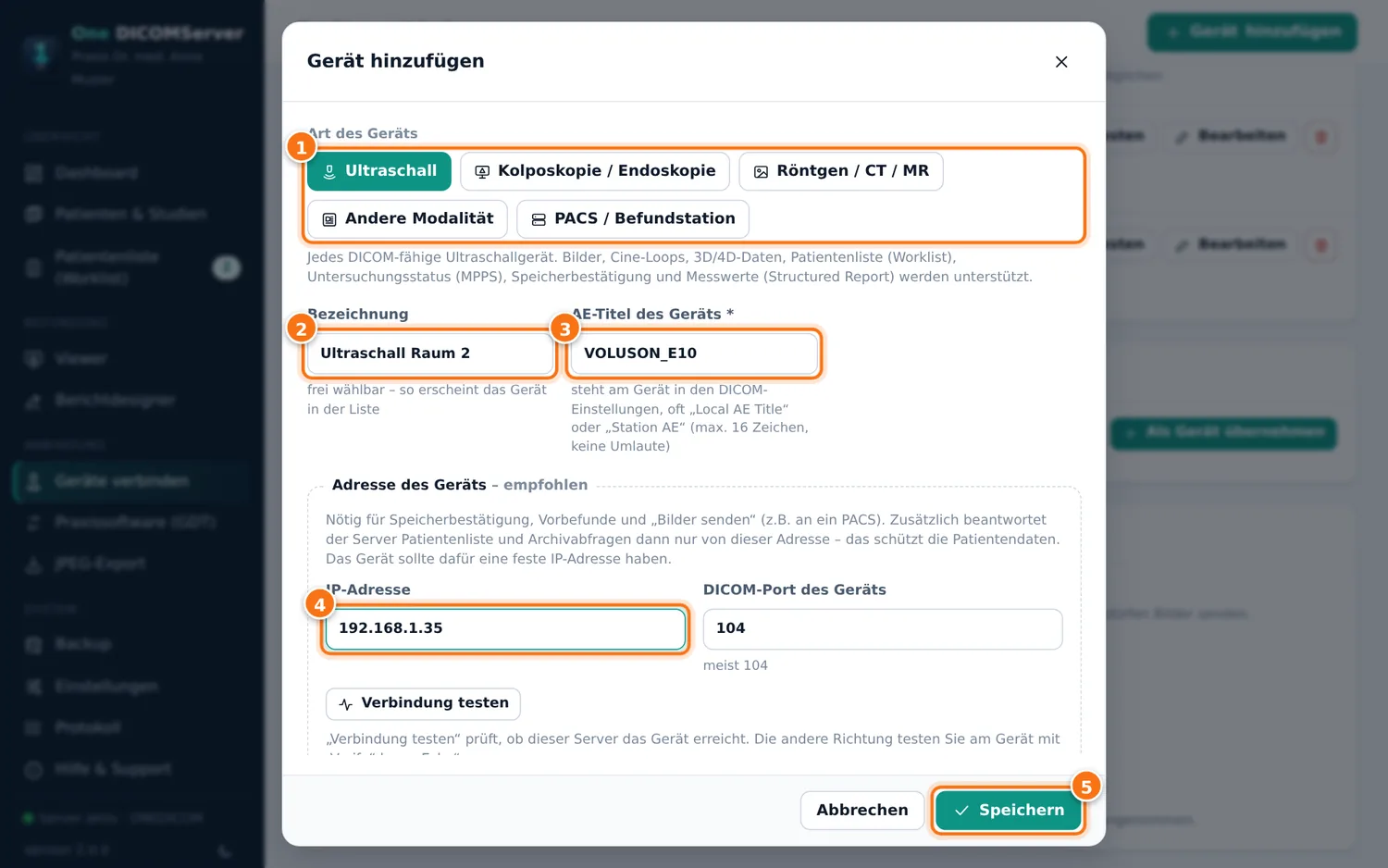
Im Fenster ist der AE-Titel des Geräts 3 schon eingetragen. Wählen Sie bei 1 die Art des Geräts, geben Sie bei 2 eine Bezeichnung ein (z.B. „Ultraschall Raum 2“) und prüfen Sie bei 4 die IP-Adresse des Geräts. Dann 5 „Speichern“.
Teil 4 Automatische Datensicherung
Backup einrichten: bitte nicht auslassen!
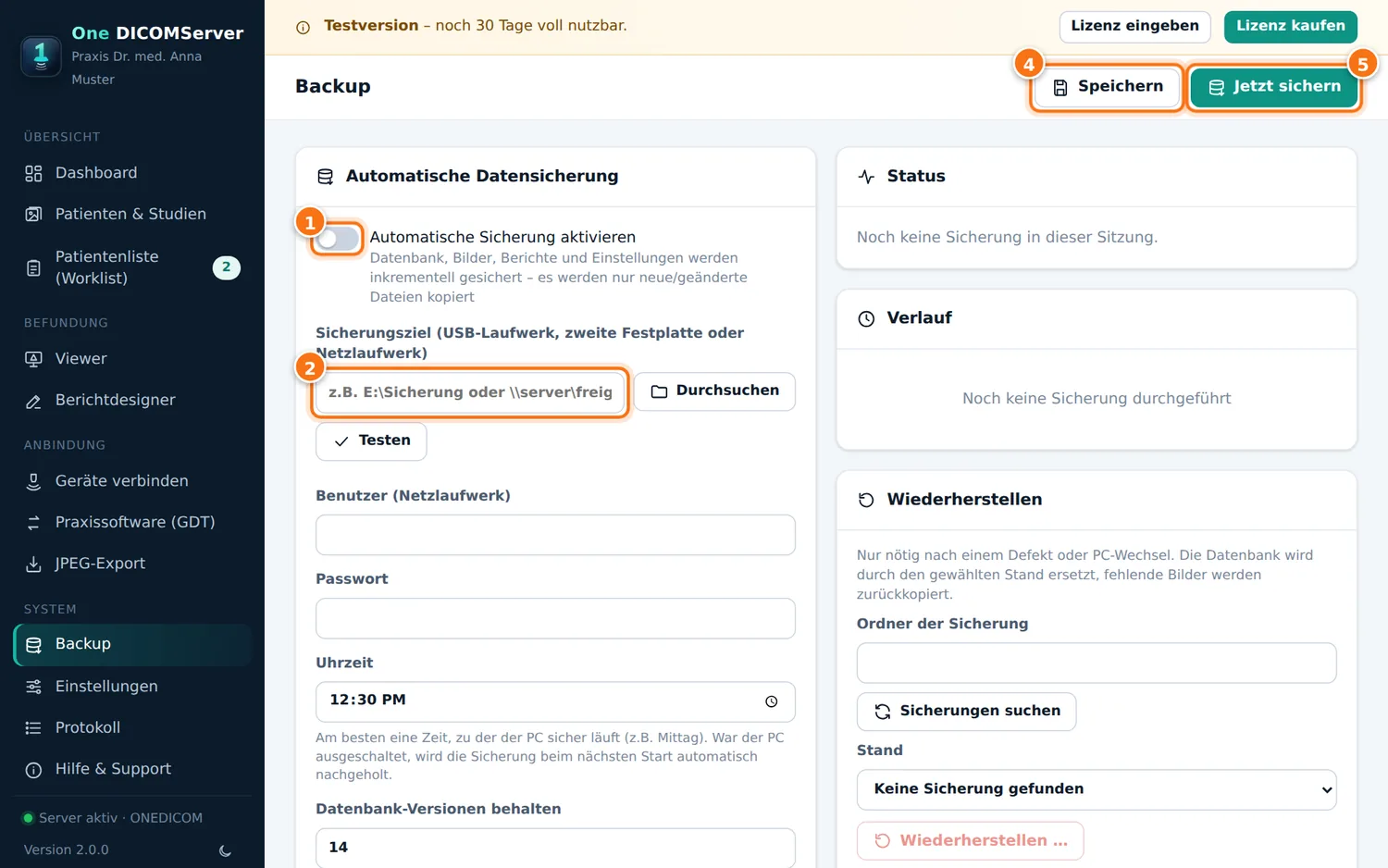
Schliessen Sie eine USB-Festplatte an (oder verwenden Sie ein Netzlaufwerk/NAS). Klicken Sie links auf Backup:
- 1 „Automatische Sicherung aktivieren“ einschalten.
- Bei 2 das Ziel wählen: mit „Durchsuchen“ die USB-Festplatte auswählen, danach mit „Testen“ prüfen.
- Uhrzeit und bei 3 die Wochentage wählen. Am besten eine Zeit, zu der der PC sicher läuft, z.B. über Mittag.
- Auf 4 „Speichern“ klicken und einmal mit 5 „Jetzt sichern“ die erste Sicherung starten.
Teil 5 Im Praxisalltag
Patient für die Untersuchung anmelden (Patientenliste)
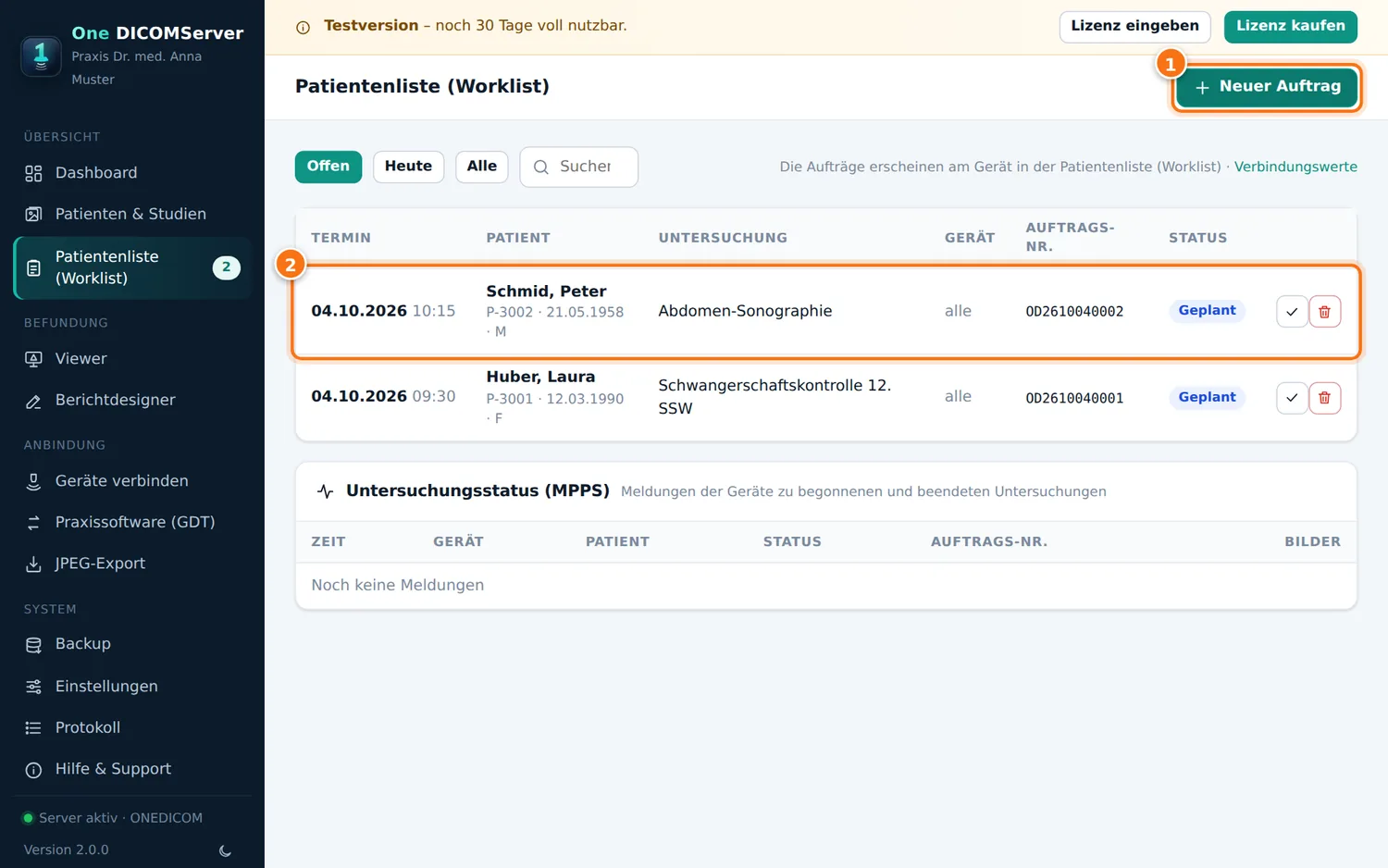
Damit Sie Namen und Geburtsdatum nicht am Gerät abtippen müssen, melden Sie den Patienten in der Patientenliste (Worklist) an. Klicken Sie links auf Patientenliste und dann auf 1 „Neuer Auftrag“.
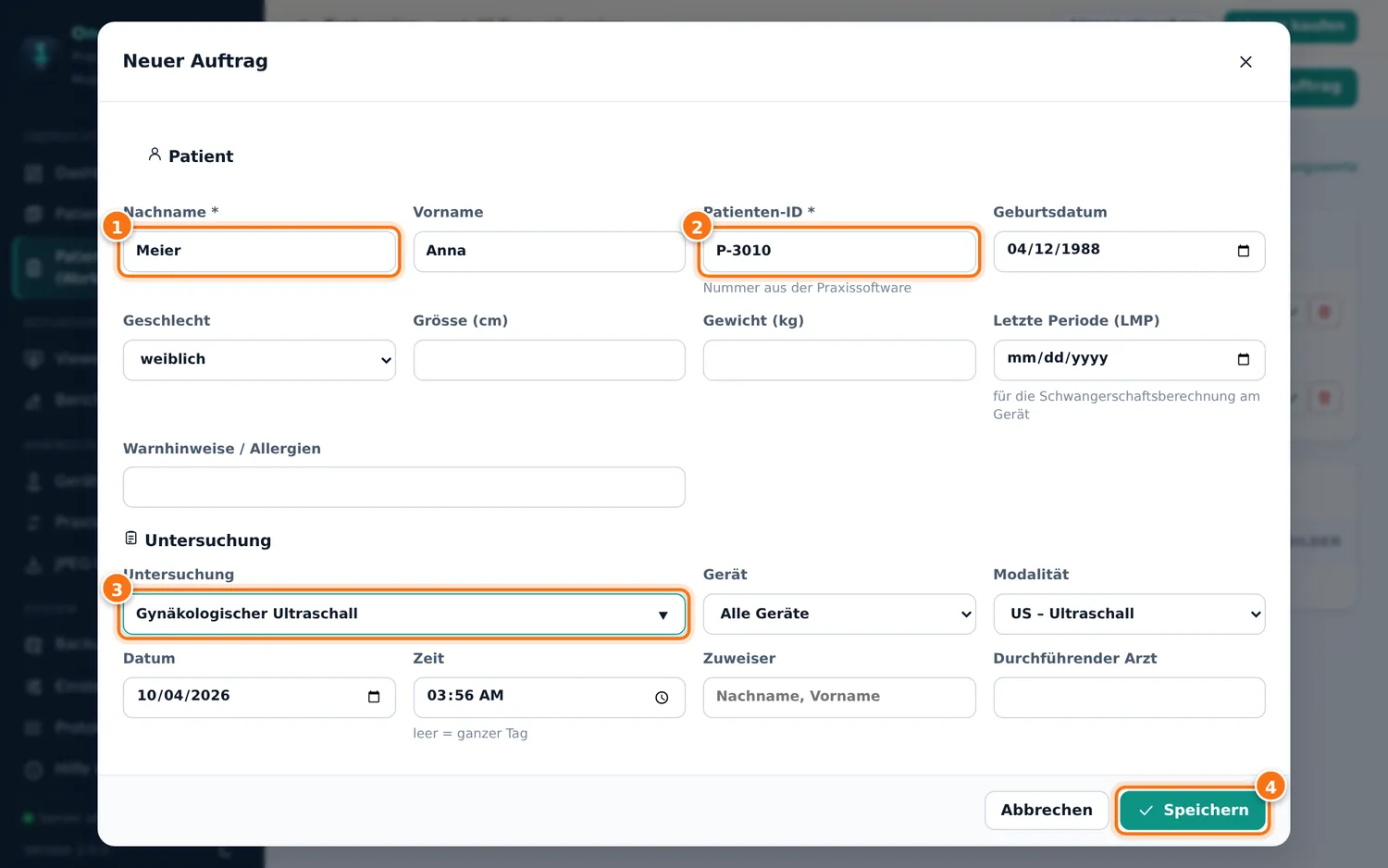
Tragen Sie 1 Nachname, Vorname, 2 Patienten-ID (die Nummer aus Ihrer Praxissoftware), Geburtsdatum und Geschlecht ein. War der Patient schon einmal da, schlägt das Programm ihn beim Tippen des Namens vor – ein Klick übernimmt alle Angaben. Bei Schwangeren die letzte Periode angeben, damit das Gerät die Schwangerschaftswoche berechnet. Bei 3 die Untersuchung wählen, dann 4 „Speichern“.
Am Gerät untersuchen
Öffnen Sie am Ultraschallgerät die Worklist (oft „Patient“ → „Worklist“ oder „Suchen“). Der angemeldete Patient erscheint in der Liste. Wählen Sie ihn aus und untersuchen Sie wie gewohnt.
Am Ende der Untersuchung auf „Beenden“ / „End Exam“ drücken. Bilder, Cine-Loops und Messwerte werden automatisch an One DICOMServer gesendet. Der Auftrag verschwindet aus der Liste am Gerät, sobald die Untersuchung abgeschlossen ist. Soll der Patient nochmals untersucht werden, wählen Sie beim erledigten Auftrag „Erneut planen“ – so erhält die neue Untersuchung eine eigene Auftragsnummer.
Bilder finden und ansehen
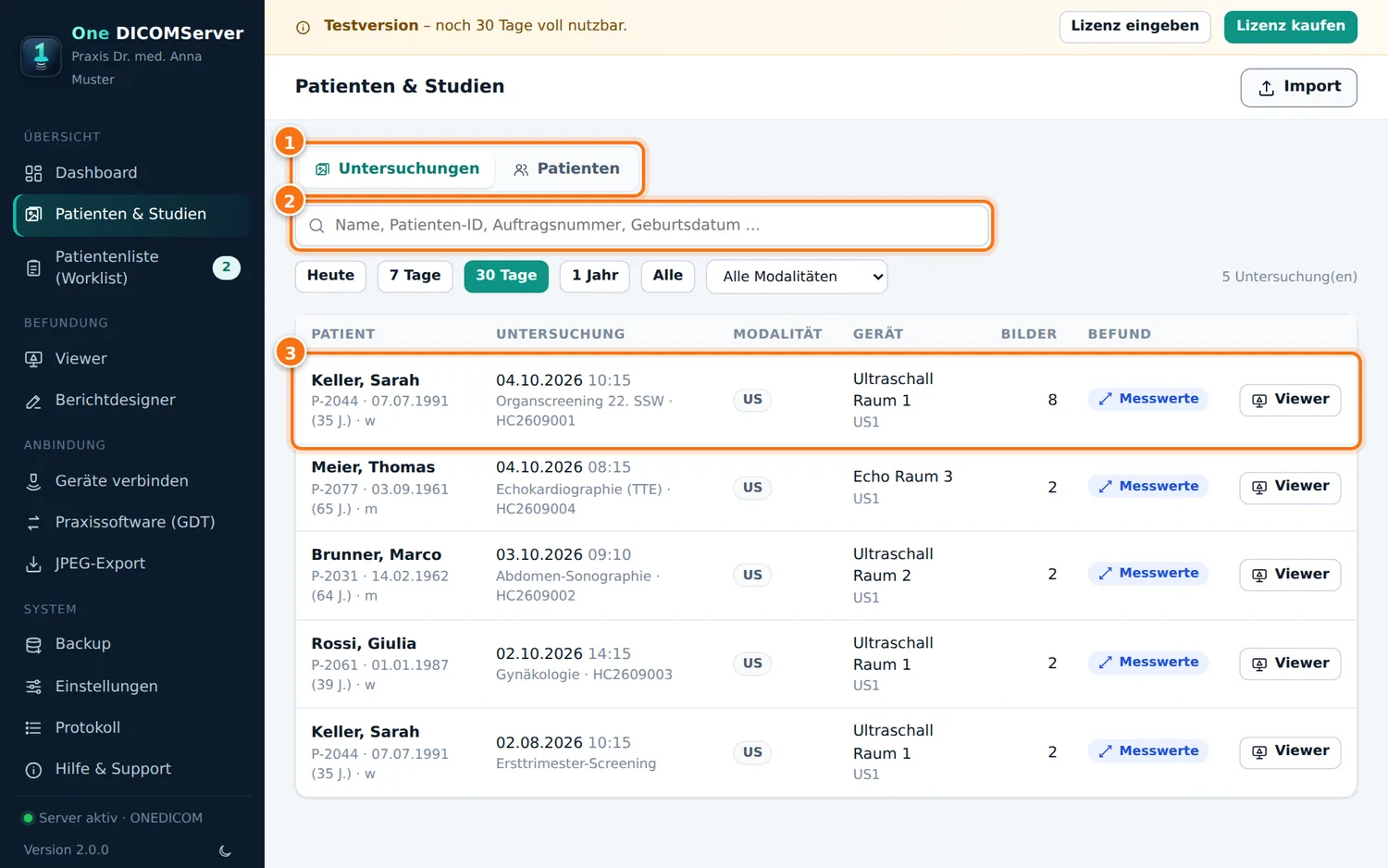
Klicken Sie links auf Patienten & Studien. Bei 1 wählen Sie die Ansicht: Untersuchungen (neueste zuerst) oder Patienten (alle Untersuchungen eines Patienten zusammen). Bei 2 suchen Sie nach Name, Patienten-ID oder Auftragsnummer; darunter filtern Sie nach Zeitraum und Modalität. Ein Klick auf eine Zeile 3 öffnet die Untersuchung.
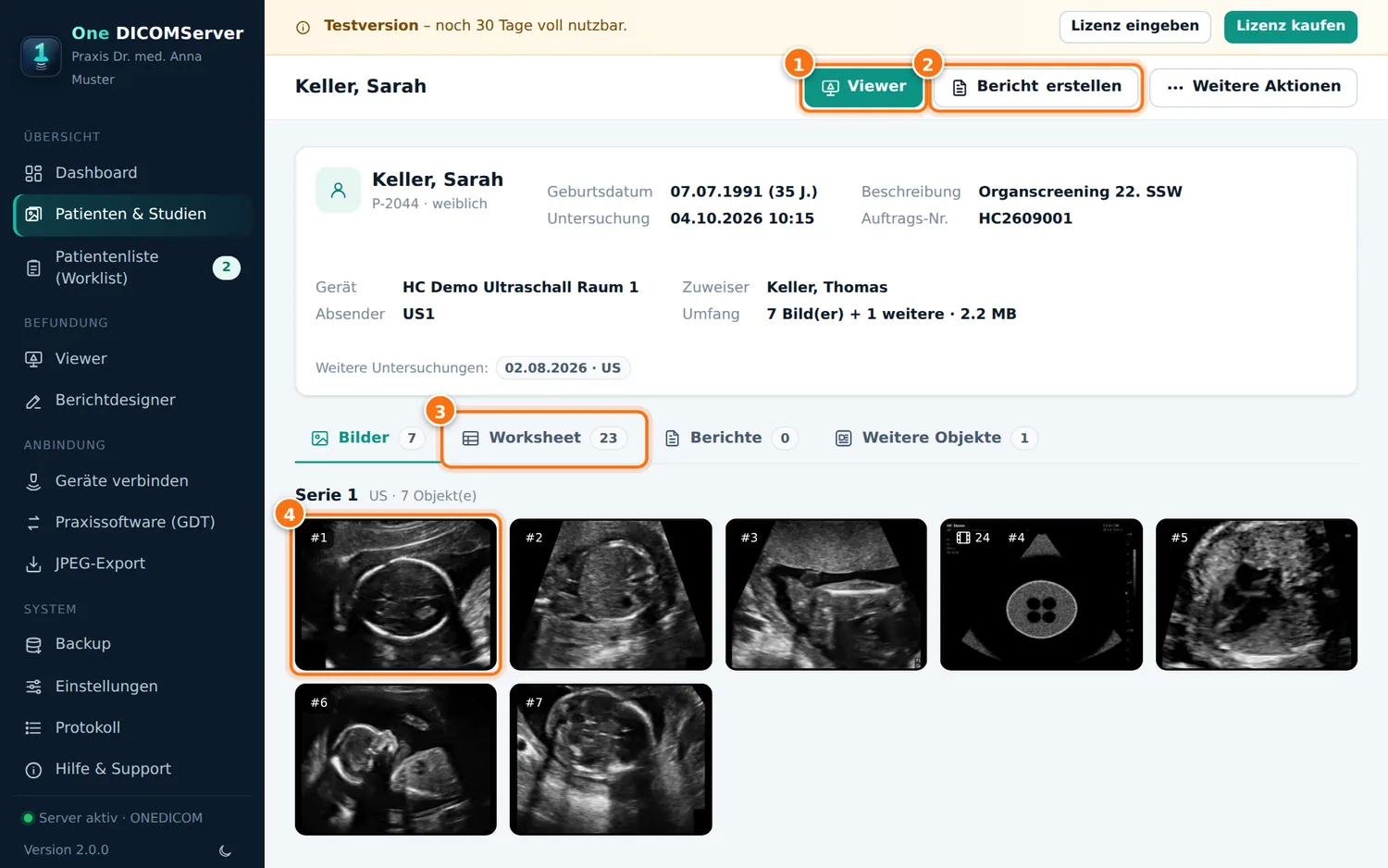
In der Untersuchung sehen Sie alle Bilder. 1 „Viewer“ öffnet die Bilder gross, 2 „Bericht erstellen“ startet den Befundbericht, und der Reiter 3 „Worksheet“ zeigt die vom Gerät übertragenen Messungen übersichtlich als Tabelle. Ein Klick auf ein Bild 4 öffnet es direkt im Viewer.
Messwerte im Worksheet prüfen
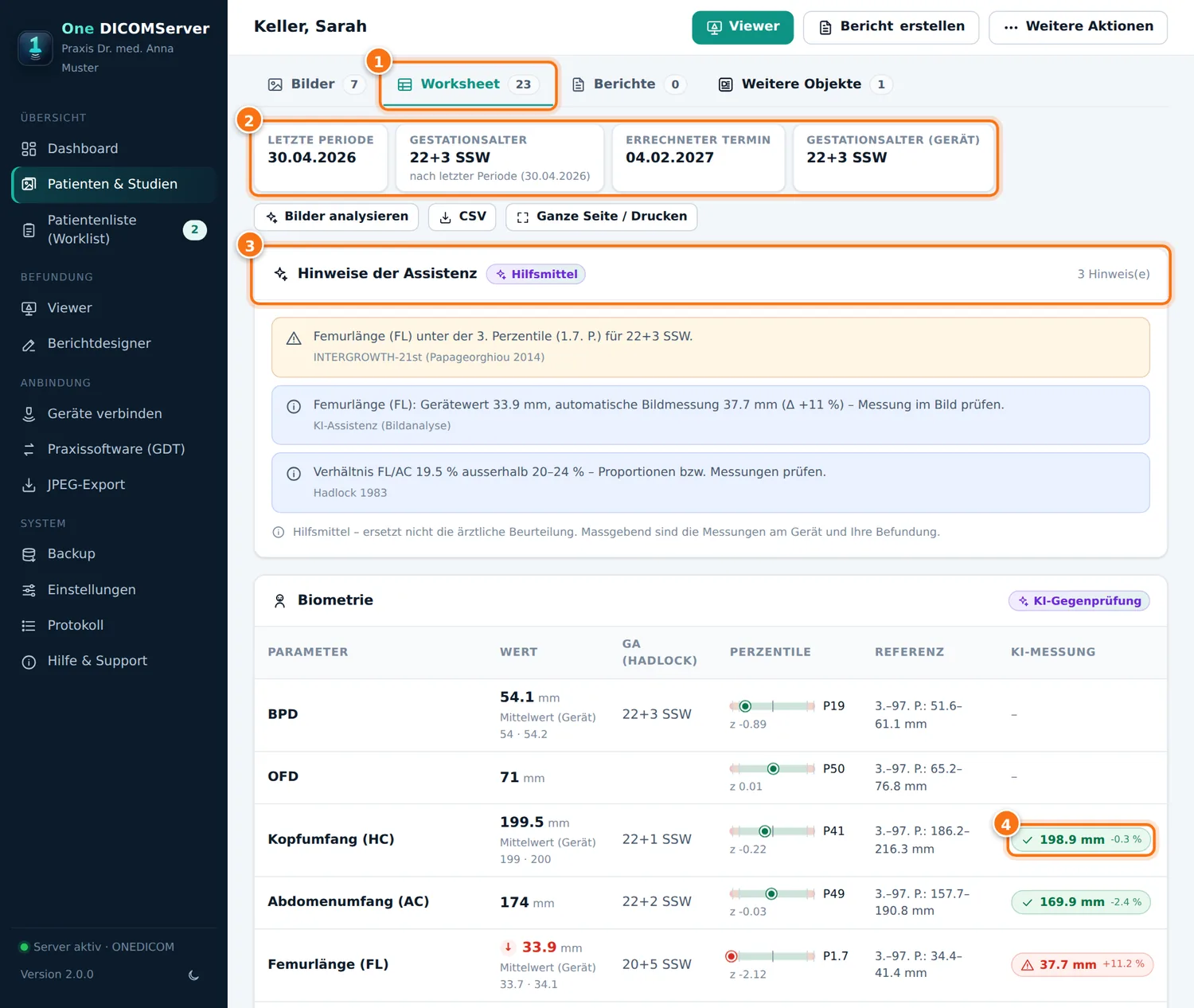
Der Reiter 1 „Worksheet“ ordnet die Messwerte des Geräts: oben 2 Gestationsalter, Termin bzw. Körperoberfläche, darunter die Tabelle mit Mittelwert, Einzelmessungen, Gestationsalter, Perzentile und Referenzbereich. Auffällige Werte sind rot markiert, berechnete Werte (z.B. Schätzgewicht, LV-Masse) gekennzeichnet.
Ist die KI-Assistenz eingeschaltet, stehen bei 3 die Hinweise der Assistenz und bei 4 die automatische Messung im Bild neben dem Gerätewert: grün = stimmt überein, orange = leicht abweichend, rot = bitte im Bild nachsehen. Ein Klick öffnet das Bild mit der Kontur.
KI-Assistenz im Viewer
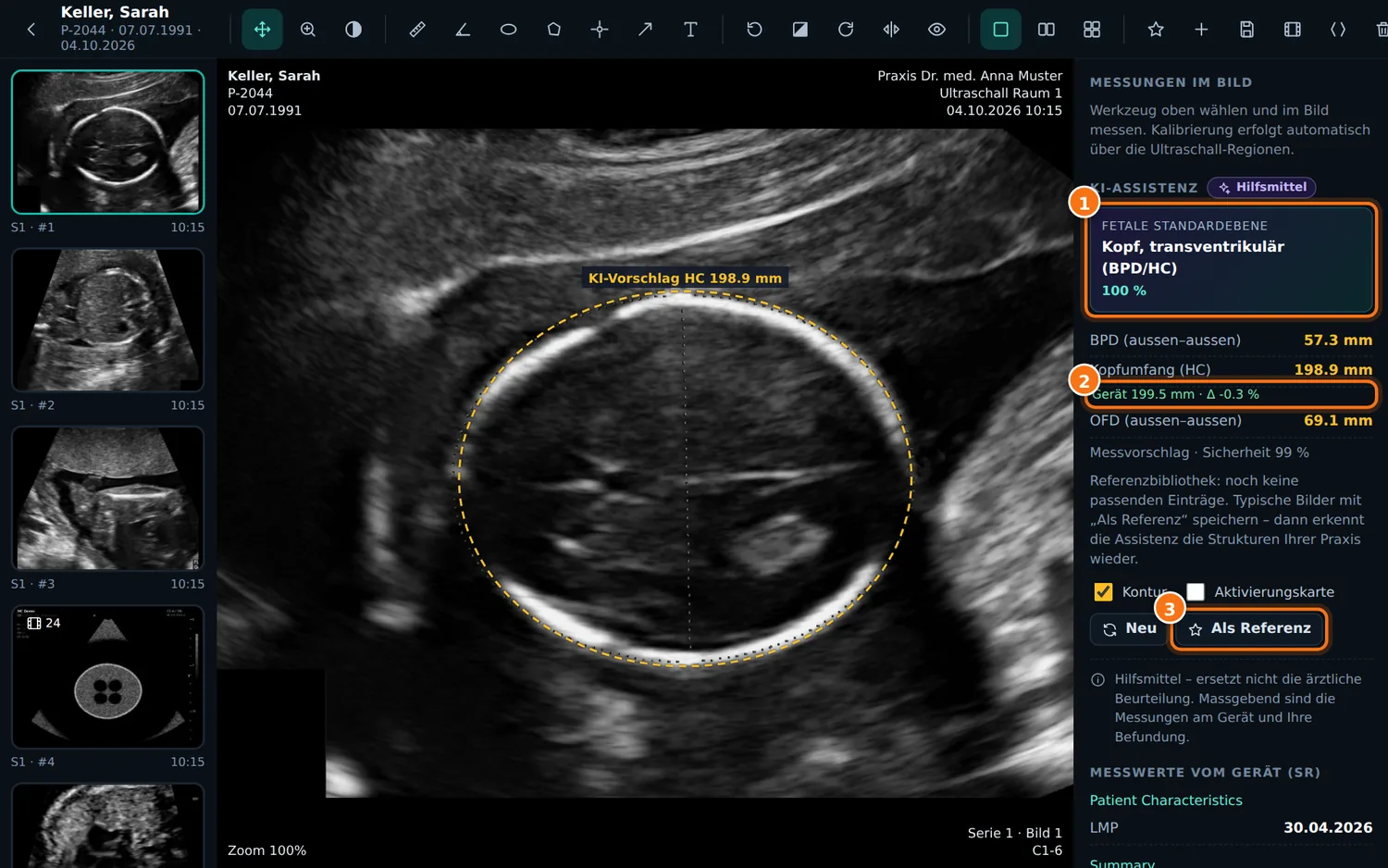
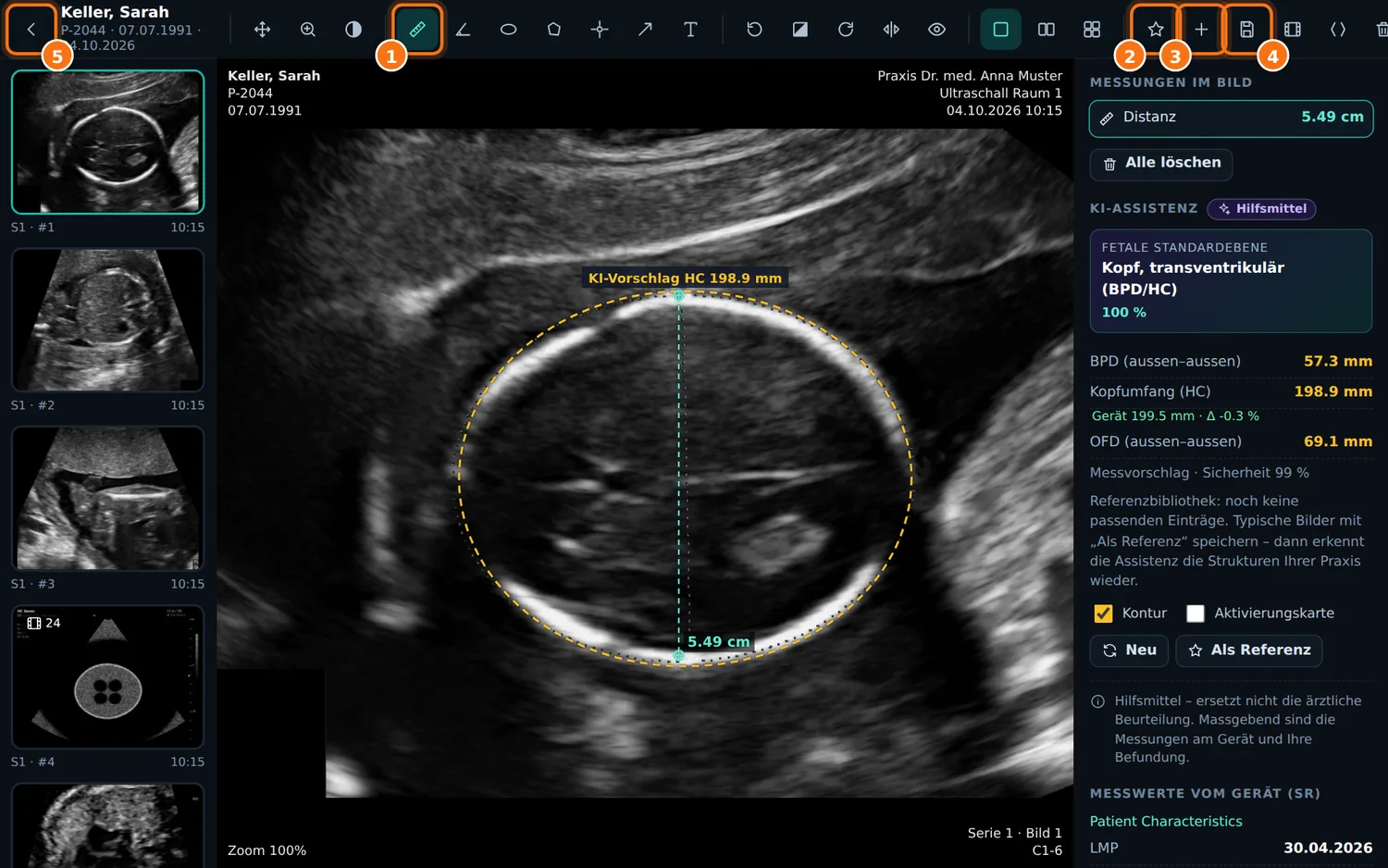
Im Viewer zeigt die rechte Seitenleiste bei eingeschalteter Assistenz 1 die erkannte Standardebene, darunter den Messvorschlag mit 2 dem Vergleich zum Gerätewert. Im Bild erscheint der Vorschlag gestrichelt in Gelb. Mit 3 „Als Referenz“ speichern Sie typische Bilder Ihrer Praxis – z.B. Echo-Schnitte oder Organe –, damit die Assistenz ähnliche Strukturen wiedererkennt.
Im Viewer messen und Bilder speichern
Im Viewer blättern Sie links durch die Bilder. Cine-Loops laufen automatisch ab. Auf Tablet und Handy messen Sie mit dem Finger, zoomen und verschieben mit zwei Fingern; die Bildleiste liegt dort unten.
- 1 Distanz messen: Werkzeug wählen, dann im Bild von Punkt zu Punkt ziehen. Das Ergebnis erscheint in cm. Daneben finden Sie Winkel, Ellipse und Fläche.
- 2 Stern: markiert ein Schlüsselbild. Es wird im Bericht automatisch vorgeschlagen.
- 3 Für Bericht vormerken (+): übernimmt das Bild samt Ihren Messungen in den Bericht. Oben rechts startet „Bericht“ direkt den Befundbericht.
- 4 Als JPEG speichern: speichert das Bild (mit Messungen) in Ihren Download-Ordner, z.B. zum Mailen.
- 5 Zurück zur Untersuchung. Die Taste Esc funktioniert auch.
Befundbericht erstellen
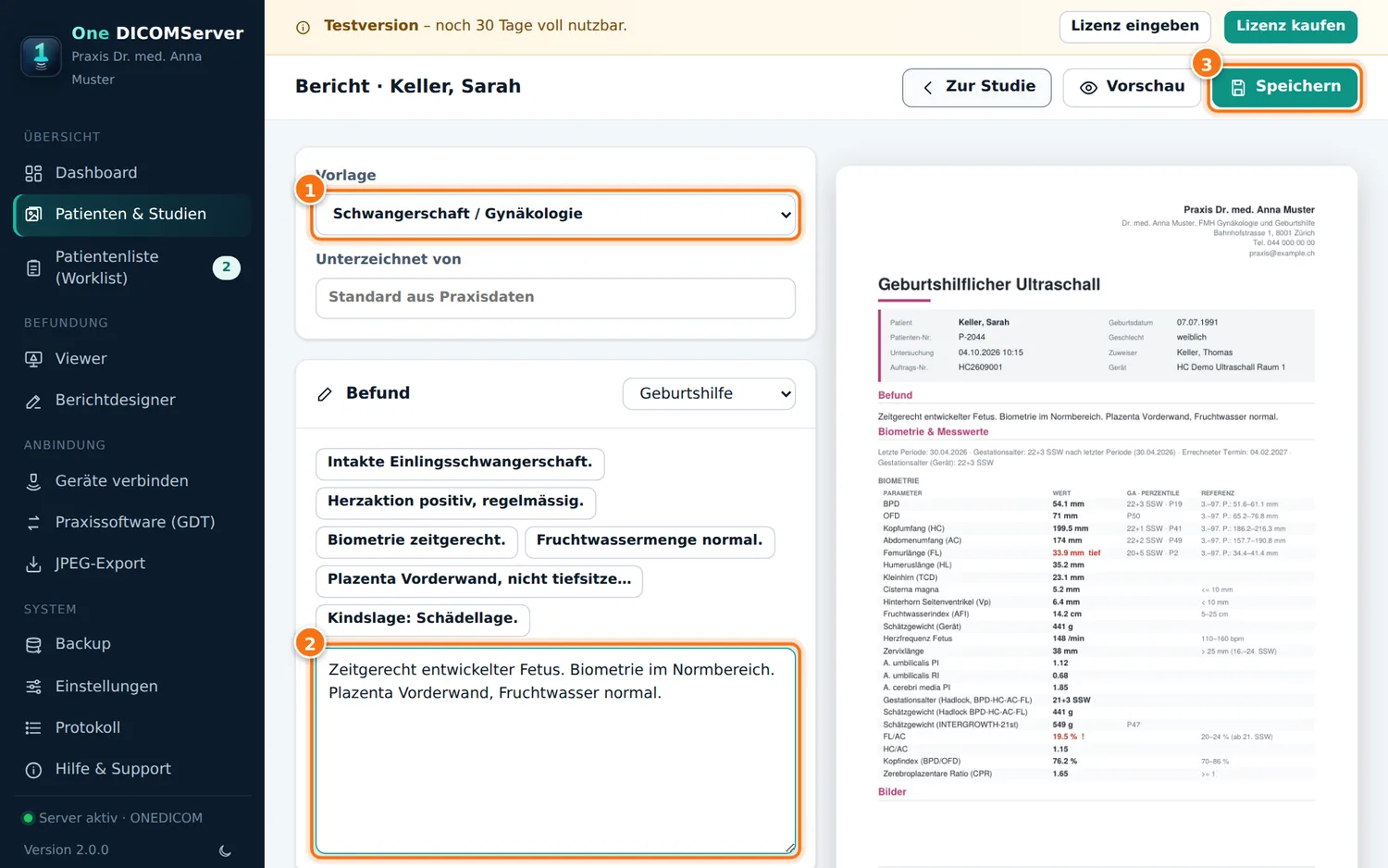
In der Untersuchung auf „Bericht erstellen“ klicken. Die passende Vorlage 1 wird automatisch gewählt (z.B. Schwangerschaft, Abdomen, Echo). Schreiben Sie bei 2 Ihren Befund oder klicken Sie auf die grauen Textbausteine darüber. Die Messwerte vom Gerät und die ausgewählten Bilder sind bereits im Bericht. Rechts sehen Sie die Vorschau. Zum Schluss 3 „Bericht speichern“. Danach können Sie das PDF öffnen, drucken oder herunterladen.
Bilder weitergeben oder automatisch als JPEG ablegen
Einzelne Untersuchung weitergeben: In der Untersuchung oben rechts auf „Weitere Aktionen“ klicken und „ZIP: Bilder (JPEG), Videos, Messwerte, Berichte“ wählen. Das ZIP enthält alle Bilder als JPEG, Videos, Messwerte und Berichte und lässt sich ohne Spezialprogramm öffnen.
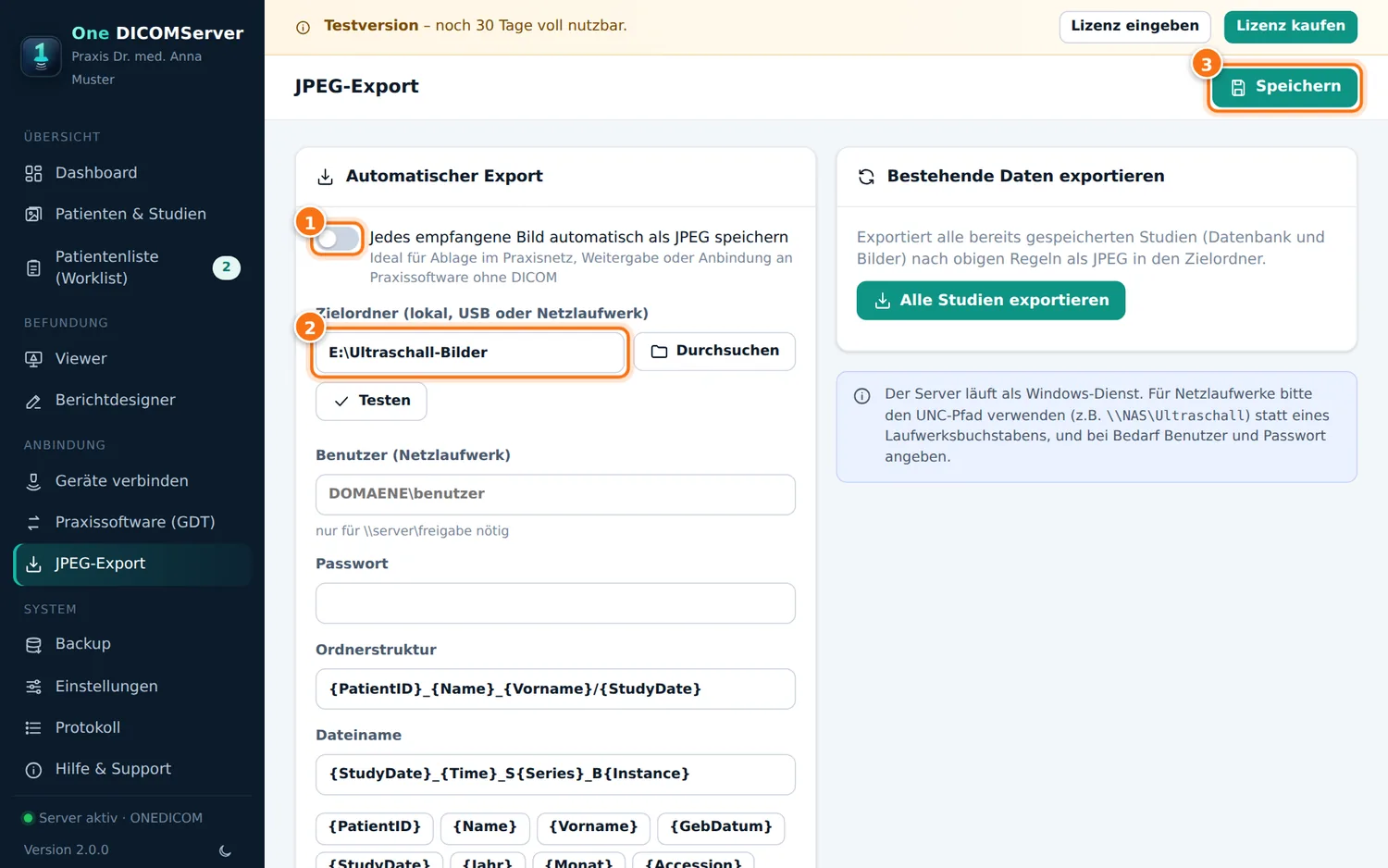
Alle Bilder automatisch als JPEG: Links auf JPEG-Export klicken, 1 einschalten, bei 2 einen Ordner wählen (z.B. auf einem Netzlaufwerk) und 3 speichern. Jedes neue Bild wird dann automatisch dort abgelegt, sortiert nach Patient und Datum.
Teil 6 Praxissoftware anbinden (GDT) – optional
Mit der GDT-Schnittstelle schickt Ihre Praxissoftware den Patienten per Klick an One DICOMServer, und der fertige Befund kommt automatisch in die Krankengeschichte zurück. Das funktioniert mit allen Praxisprogrammen, die GDT unterstützen.
GDT in One DICOMServer einschalten
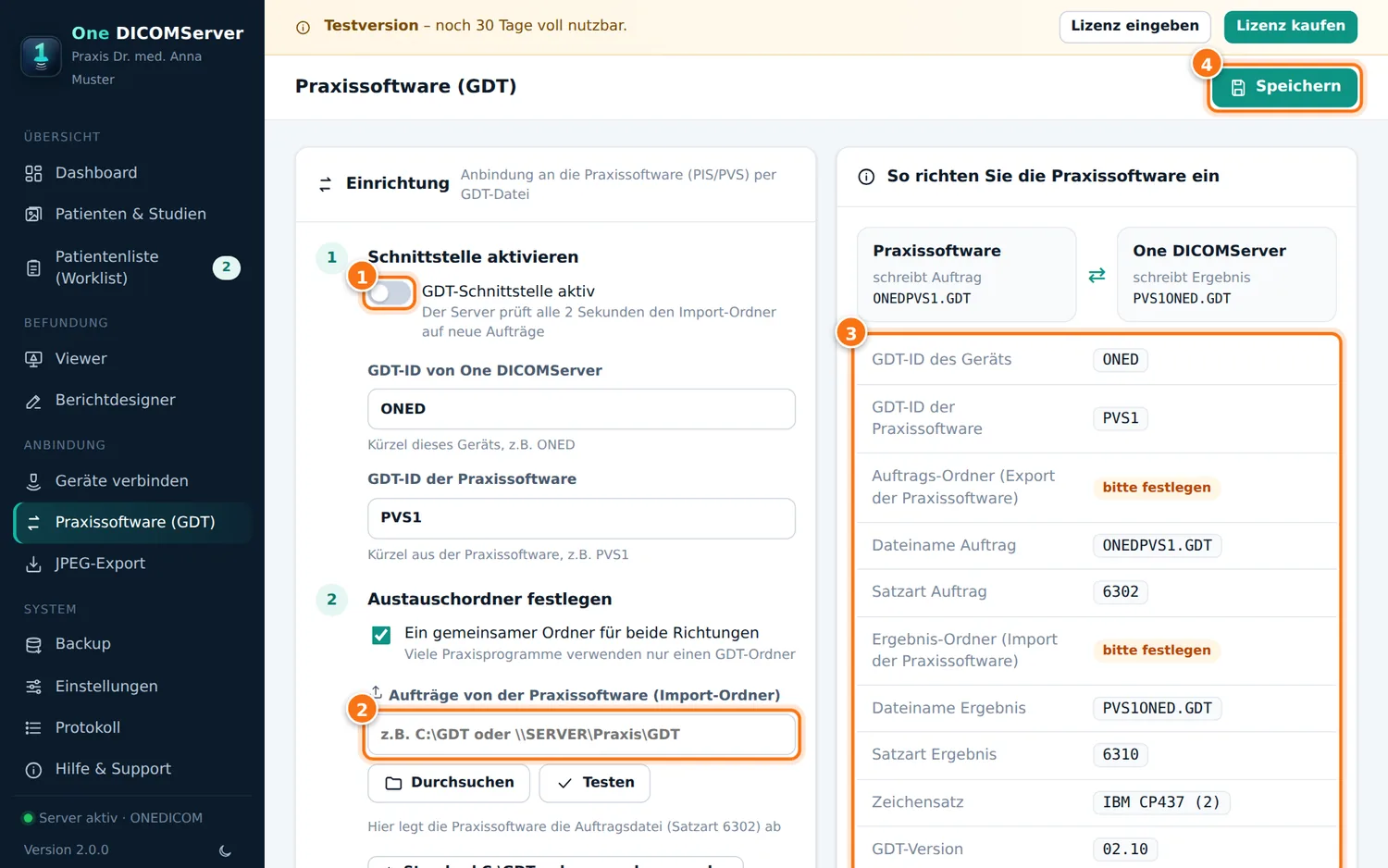
- Links auf Praxissoftware (GDT) klicken und bei 1 die Schnittstelle aktivieren.
- Bei 2 den Austauschordner wählen. Am einfachsten klicken Sie auf „Standard C:\GDT anlegen und verwenden“. Liegt Ihre Praxissoftware auf einem anderen PC oder Server, wählen Sie den gemeinsamen Netzwerkordner.
- Auf 4 „Speichern“ klicken.
In der Praxissoftware eintragen
Rechts im Feld 3 „So richten Sie die Praxissoftware ein“ stehen alle Angaben, die Ihre Praxissoftware braucht: Ordner, Dateinamen, GDT-IDs, Satzarten und Zeichensatz. Legen Sie in der Praxissoftware ein neues GDT-Gerät (z.B. „Ultraschall“) an und übernehmen Sie diese Werte. Drucken Sie die Seite aus oder geben Sie die Werte Ihrem Softwarebetreuer.
Mit der Taste 5 „Speichern & testen“ prüfen Sie die Verbindung: Nach wenigen Sekunden steht eine Testpatientin in der Patientenliste.
Teil 7 Lizenz kaufen und aktivieren
Nach der Testphase: Lizenzschlüssel eingeben
Sie können One DICOMServer 30 Tage mit vollem Funktionsumfang testen. Möchten Sie es behalten, bestellen Sie die Praxis-Lizenz für einmalig CHF 2'999. Sie erhalten den Lizenzschlüssel per E-Mail.
- Links auf Einstellungen und oben auf den Reiter 1 „Lizenz“ klicken.
- Den Schlüssel aus der E-Mail kopieren und bei 2 einfügen (Rechtsklick → Einfügen).
- Auf 3 „Lizenz aktivieren“ klicken. Fertig.
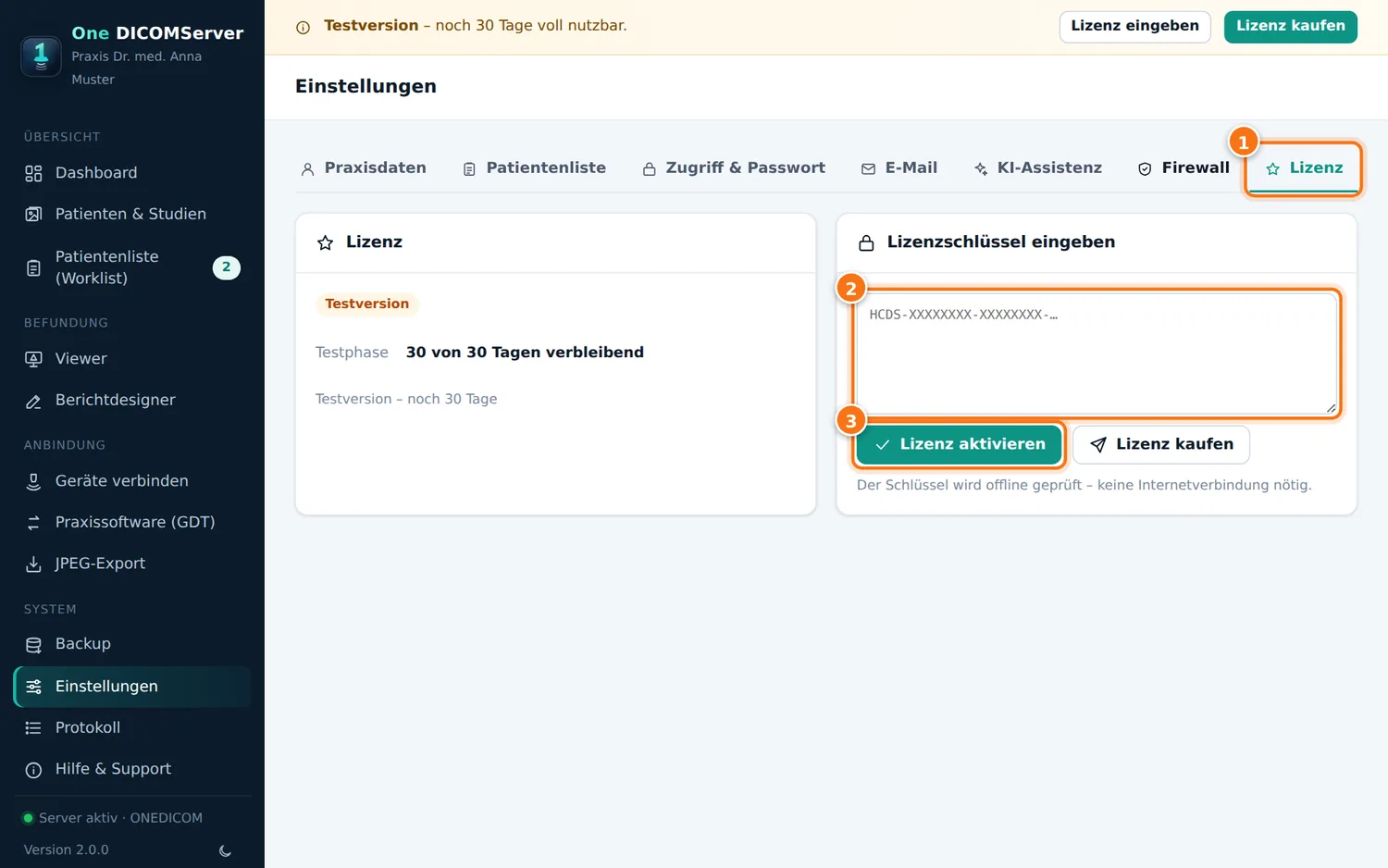
Sie müssen nichts neu installieren. Alle Bilder und Einstellungen aus der Testphase bleiben erhalten. Die Prüfung erfolgt ohne Internet.
Hilfe bei Problemen
| Problem | Das hilft |
|---|---|
| Das Gerät kann keine Bilder senden, „Verbindung fehlgeschlagen“ | Öffnen Sie Geräte verbinden und drücken Sie am Gerät „Verify“/„Echo“. Unter „Schritt 2“ steht dann, was nicht stimmt (z.B. falscher AE-Titel). Erscheint gar nichts: IP-Adresse und Port am Gerät prüfen und unter Einstellungen → Firewall „Regeln jetzt setzen“. |
| Die Patientenliste am Gerät ist leer | Ist das Gerät unter „Geräte verbinden“ erfasst? Stimmt seine IP-Adresse? (Der Grund einer Ablehnung steht auf der Seite.) Ist der Auftrag für heute geplant und für „alle Geräte“ oder das richtige Gerät? Am Gerät Port 105 eingetragen? |
| Umlaute erscheinen am Gerät falsch (z.B. „Müller“) | Beim Gerät unter „Bearbeiten“ → „Erweitert“ einen anderen Zeichensatz wählen (z.B. „Ohne Umlaute“). |
| Vorbefunde lassen sich am Gerät nicht suchen oder abrufen | Aus Datenschutzgründen dürfen nur erfasste Geräte das Archiv durchsuchen. Das Gerät mit AE-Titel, IP-Adresse und Port erfassen (Schritt 12). |
| Es kommen keine Messwerte an | Am Gerät das Senden des Structured Report (SR) einschalten und die Untersuchung mit „Beenden“ abschliessen. |
| Nachts oder über Mittag kommen keine Bilder an | Der PC war vermutlich im Energiesparmodus. Unter Einstellungen → System „Diesen PC nicht in den Energiesparmodus wechseln lassen“ einschalten (ist standardmässig an). |
| Das Programm öffnet sich nicht im Browser | Doppelklick auf das Desktop-Symbol. Hilft das nicht: PC neu starten. Der Server startet mit Windows automatisch. |
| Passwort vergessen | Auf der Anmeldeseite „Passwort vergessen?“ wählen – der Code kommt an Ihre hinterlegte E-Mail-Adresse. Ohne E-Mail: Ein Administrator setzt unter „Zugriff & Passwort → Benutzer“ ein neues Passwort. Notfalls am Server-PC im Startmenü „One DICOMServer Passwort zurücksetzen“ wählen. |
| Von einem anderen PC, Tablet oder Handy aus nicht erreichbar | Unter Einstellungen → Zugriff & Passwort „Zugriff von anderen Computern … erlauben“ einschalten (dazu muss ein Passwort gesetzt sein; die verschlüsselte Verbindung wird automatisch eingeschaltet). Dann im Browser https://IP-ADRESSE:8420 öffnen, z.B. https://192.168.1.20:8420. Beim ersten Aufruf zeigt der Browser einen Zertifikats-Hinweis: Fingerabdruck vergleichen und „Weiter“ wählen. |
| Meldung „Sicherung fehlgeschlagen“ | Ist die USB-Festplatte angeschlossen? Auf der Seite Backup mit „Testen“ prüfen und „Jetzt sichern“ klicken. Mit eingerichtetem E-Mail-Versand erhalten Sie solche Meldungen auch per E-Mail. |
| GDT-Auftrag kommt nicht an | Auf der Seite „Praxissoftware (GDT)“ den Status ansehen. Stimmt der Ordner in der Praxissoftware mit dem Ordner in One DICOMServer überein? Nicht übernommene Aufträge liegen im Unterordner „fehler“. |
Update auf eine neue Version
Neue One-DICOMServer-Setup.exe herunterladen und ausführen, gleich wie bei der Installation. Das Setup erkennt die bestehende Installation – auch eine frühere Installation von HC-DICOMServer – und übernimmt sie. Alle Daten, Einstellungen, Benutzer und die Lizenz bleiben erhalten; der bisherige Datenordner wird weiterverwendet.
Neuer PC (Umzug)
Tipp: Unter Einstellungen → System → „Einstellungen exportieren“ sichern Sie Ports, Geräte und Praxisdaten zusätzlich als Datei.
1. Auf dem alten PC unter Backup „Jetzt sichern“ auf eine USB-Festplatte. 2. Auf dem neuen PC One DICOMServer installieren. 3. Auf der Seite Backup unter „Wiederherstellen“ die USB-Festplatte wählen und die Sicherung zurückspielen. 4. Lizenzschlüssel neu eingeben. 5. Am Gerät die neue IP-Adresse eintragen.
Deinstallieren
Windows-Einstellungen → Apps → „One DICOMServer“ → Deinstallieren. Sie werden gefragt, was mit Ihren Daten geschehen soll: alles behalten (empfohlen, z.B. für eine Neuinstallation), nur die Einstellungen zurücksetzen (eine Sicherungskopie wird abgelegt) oder alles löschen (mit zusätzlicher Rückfrage).
Für IT-Betreuer: technische Angaben
- Programm:
C:\Program Files\One DICOMServer· Daten:C:\ProgramData\One DICOMServer(Datenbank, Bilder, Berichte, Protokolle,config.json, Zertifikat) - Datenbank: eingebettete bbolt-Datei
db\hcdicom.db– kein Datenbank-Server, kein DB-Benutzer, nicht über das Netz erreichbar. Zugriff nur SYSTEM und Administratoren (NTFS-Berechtigungen). Prüfung unter Einstellungen → System. - Windows-Dienst „One DICOMServer“ (LocalSystem, Autostart, Neustart bei Fehlern); verhindert den Energiesparmodus (Power-Request + powercfg, Prüfung beim Start und alle 6 h)
- Ports: DICOM 104 (Store, Q/R, Storage Commitment), 105 (Worklist, MPPS), 106 (SR), Web 8420 (standardmässig nur lokal; aus dem Praxisnetz nur per HTTPS). Firewall-Regeln werden automatisch gesetzt und bei Portänderungen angepasst.
- Stille Installation:
One-DICOMServer-Setup.exe --install --silent(optional--data D:\OneDICOM) · Deinstallation:--uninstall --silent(Daten bleiben erhalten) - DICOM: Verification, Storage SCP (alle Storage-Klassen inkl. herstellerspezifischer Objekte), MWL SCP, MPPS SCP, Storage Commitment SCP, Query/Retrieve SCP (C-FIND/C-MOVE). Transfer Syntax: Explicit/Implicit VR LE, JPEG Baseline, RLE. Zeichensatz der Worklist pro Gerät einstellbar.
- GDT 2.1/3.x: Import Satzart 6302/6301, Rückgabe 6310 mit Befund, Messwerten (8410–8421) und PDF-Verweis.
- Sicherheit: Benutzerkonten mit Rollen (Administrator/Mitarbeiter), PBKDF2-SHA256 (600 000 Runden), Sperre nach Fehlanmeldungen; HTTPS mit eigenem, auf diesen PC beschränktem Zertifikat (eigenes Zertifikat:
tls\eigenes.crt/.key); CSRF-Schutz; Patientenliste, MPPS, Storage Commitment und Q/R nur für erfasste Geräte (optional IP-gebunden); Zugriffsprotokoll mit Prüfsummenkette, 2 Jahre aufbewahrt (logs\audit-JJJJ-MM.log). - Passwortschutz notfalls entfernen (am Server-PC, als Administrator): Startmenü „One DICOMServer Passwort zurücksetzen“ oder
"C:\Program Files\One DICOMServer\One-DICOMServer.exe" --reset-password(entfernt alle Benutzerkonten) - Protokolle:
C:\ProgramData\One DICOMServer\logsund im Programm unter „Protokoll“.